



.png)
























4G интернет для онлайн-игр: как уменьшить пинг
Чтобы понять, как уменьшить пинг через 4G, проверьте задержку именно до игрового сервера, сравните игру через LAN и Wi-Fi и повторите проверку без фоновых загрузок. Если проблема остаётся, сопоставьте результаты в разное время и с другой SIM по тому же адресу. Покупка роутера с большей цифрой Мбит/с сама по себе не гарантирует более быстрой реакции в игре.
4G интернет для онлайн-игр может быть рабочим решением там, где нет удобного фиксированного подключения. Проверять его стоит в своём сценарии: конкретная игра, выбранный регион, вечернее время и обычные домашние пользователи. Ниже — способ разобраться в показателях и выбрать следующее действие без случайных «ускорителей».
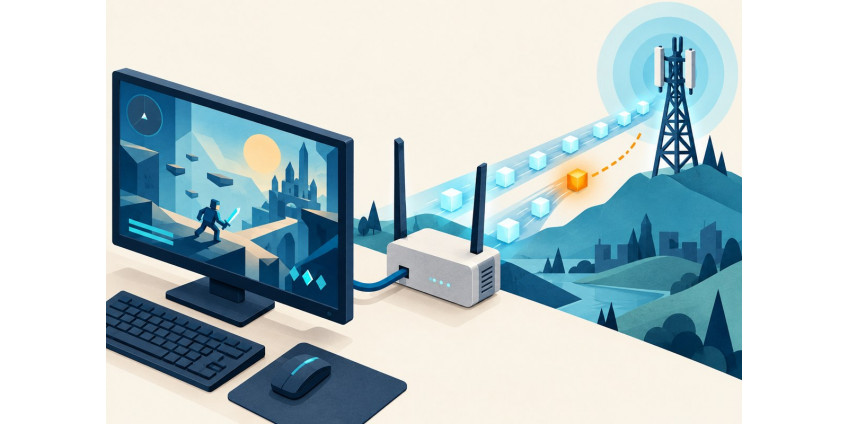
Обложка — иллюстрация, созданная с помощью ИИ. Условные пакеты показывают идею задержки; это не фотография сети и не тест оборудования.
Сначала отличите высокий пинг от низкого FPS
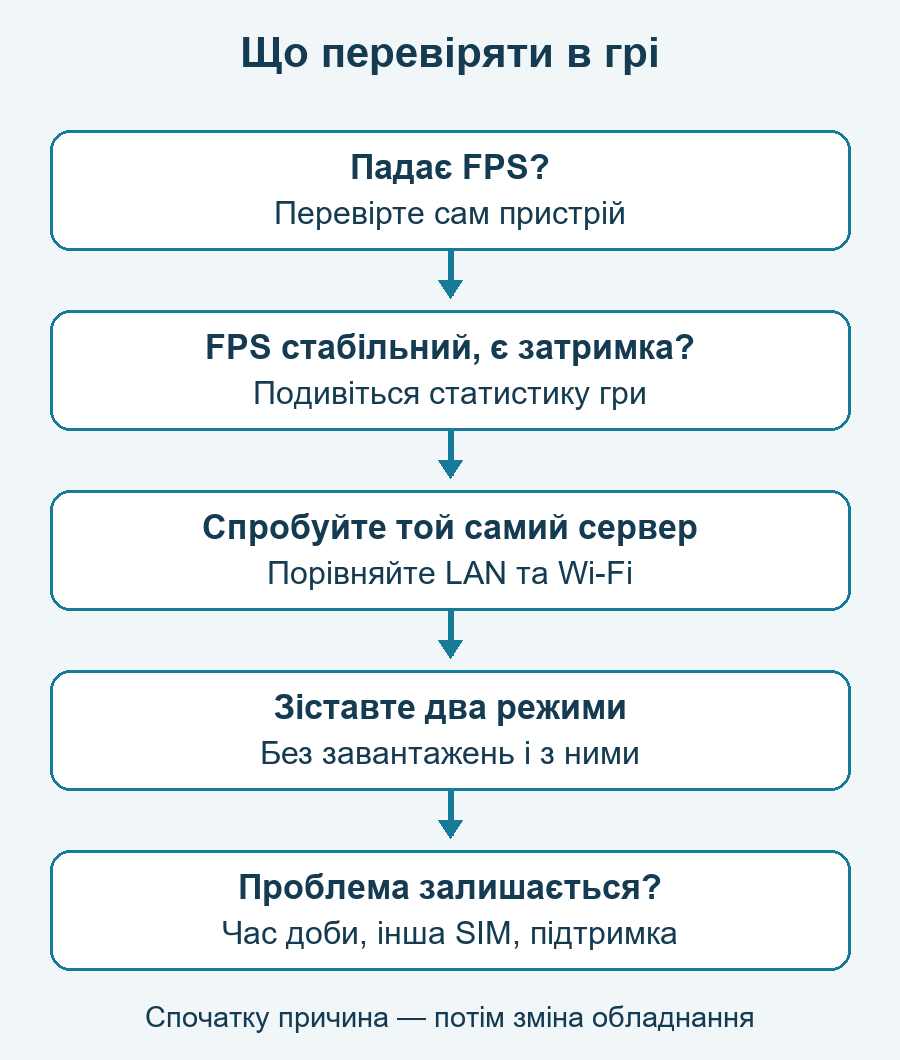
Когда персонаж реагирует с опозданием, слово «лагает» ещё не указывает на причину. Падение FPS означает, что устройство медленно формирует кадры. Сетевая задержка относится к обмену данными с сервером. Обе проблемы могут возникать одновременно, поэтому включите доступные в игре счётчики кадров и сетевой статистики и посмотрите на них во время сбоя.
| Что наблюдаете | Что проверить сначала |
|---|---|
| Падает FPS, изображение дёргается даже без сетевой игры | Нагрузку процессора и видеокарты, графику, нагрев устройства |
| FPS стабилен, но движения других игроков скачут | Пинг, потери пакетов и сетевые предупреждения игры |
| Игра работает, но не удаётся присоединиться к другу | Статус сервиса, регион, совместимость версий и сетевые требования игры |
Снижение качества теней может помочь видеокарте, но не сокращает маршрут до сервера. Новый интернет-тариф также не устраняет перегрев ноутбука. Если проблема локальная, запишите FPS и проверьте игру без сети там, где такой режим существует. Это полезное разграничение перед любой покупкой сетевого оборудования.
Что такое пинг, неравномерная задержка и потеря пакетов
Пинг обычно показывает время прохождения данных до узла и обратно — RTT, в миллисекундах. Download в Мбит/с описывает другое свойство: сколько данных канал может принять за секунду. Быстрая загрузка обновления не доказывает, что короткие игровые сообщения всегда будут приходить вовремя. Разницу между пропускной способностью и задержкой объясняет материал Intel о сетях для игр.
Смотрите не только на среднее значение. Если большинство ответов быстрые, а отдельные сильно опаздывают, средняя цифра скрывает неудобные моменты. Неравномерность задержки часто называют jitter. Разные инструменты могут вычислять его по-разному, поэтому сравнивайте показатели в одном инструменте и в одинаковых условиях. Определение приведено в справочнике MDN.
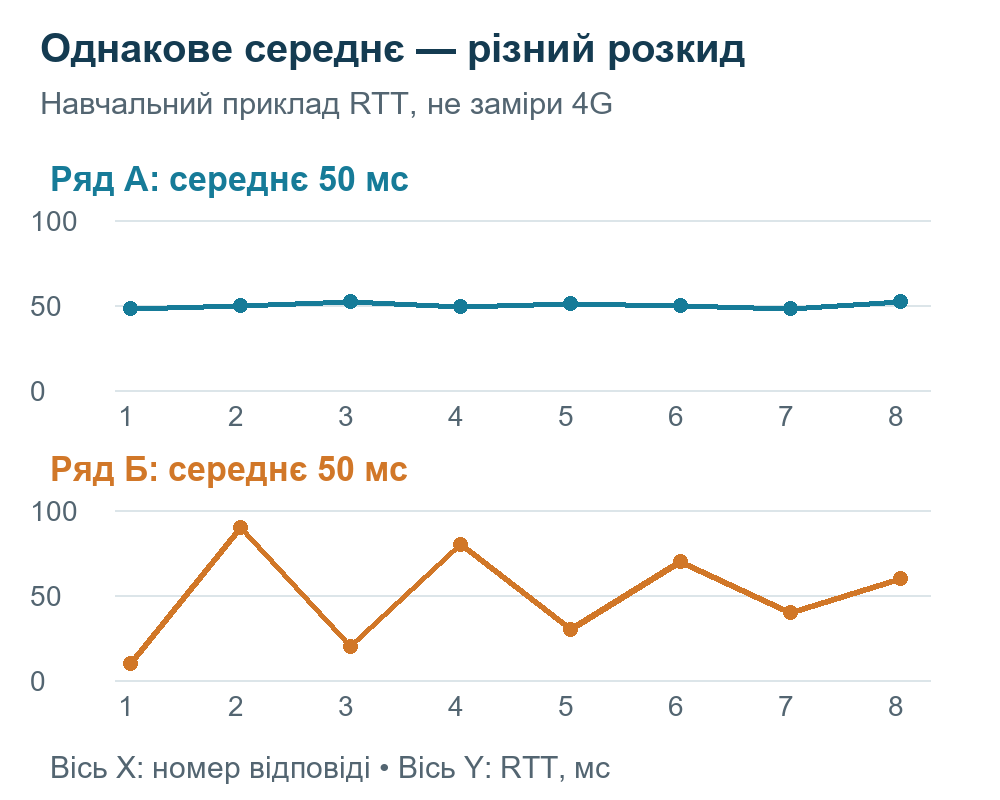
Потеря пакетов означает, что часть проверяемых сообщений не получила ожидаемого ответа. Например, три потерянных ответа из ста — это 3%. Такой короткий тест не устанавливает причину и не описывает весь день. Зафиксируйте, повторяется ли проблема в нескольких сериях и есть ли соответствующие предупреждения непосредственно в игре.
Почему Speedtest и пинг в играх отличаются
Сервер теста скорости и сервер матча могут находиться в разных местах. К ним ведут разные маршруты, а сам матч иногда попадает на другую площадку даже в пределах одного региона. Не сравнивайте показатель случайного тестового сервера с цифрой в игре как два измерения одного пути. Запишите название игры и доступный регион сервера.
Если игра позволяет выбор региона, сравните подходящие варианты. Для пользователя в Украине разумно начать с доступных европейских серверов, но наименьшую задержку следует подтвердить тестом. Географическая близость сама по себе не гарантирует лучший маршрут. Смена региона может также влиять на время поиска матча и возможность играть с друзьями.
В справке Epic Games о задержке Fortnite приведены отдельные тестовые адреса региональных площадок. При этом обычный ping использует ICMP, а игра может передавать данные другим протоколом. Не все узлы отвечают на ICMP одинаково: тайм-аут в таком тесте ещё не доказывает, что игровой трафик не проходит.
Составьте короткий журнал до изменения настроек
Выберите один компьютер или консоль, одну игру и привычное место. Запишите оператора, точную модель роутера, способ подключения и время проверки. Сохраните статистику игры во время проблемы. Не меняйте одновременно тариф, антенну, диапазон Wi-Fi и сервер: иначе непонятно, какое действие дало результат.
| Серия | Что остаётся одинаковым | Что сравниваем |
|---|---|---|
| Wi-Fi и LAN | Игра, сервер, SIM и место роутера | Локальное подключение игрока |
| Без нагрузки и с обычными задачами | То же устройство и способ подключения | Влияние совместного использования канала |
| Утро и проблемный вечер | Сервер, оборудование и место | Изменения в течение суток |
| Две SIM-карты | Роутер, место, игра и близкое время | Пригодность конкретной сети по адресу |
Выберите достаточную длительность проверки, чтобы воспроизвести симптом. Несколько удачных секунд не показывают, будет ли комфортно в течение матча. Если очередной матч использует другой сервер, отметьте это в журнале. Скриншот статистики информативнее фразы «интернет иногда медленный».
Как проверить задержку отдельно от игры
На Windows можно воспользоваться встроенной командой ping. Возьмите тестовый узел из актуальной официальной инструкции своей игры; для примера ниже использован немецкий узел из справки Fortnite. Он не является универсальным эталоном для других игр. Команда отправляет короткую серию диагностических запросов и не требует установки «оптимизатора».
ping /n 50 ping-de.ds.on.epicgames.com
Синтаксис и значения параметров описаны в документации Microsoft. Сохраните количество отправленных и полученных ответов, минимальный, максимальный и средний RTT. Не публикуйте пароли или полные частные настройки роутера вместе с результатом. Для консоли начните с её встроенного сетевого теста и статистики самой игры.
Повторите серию при той же домашней нагрузке, при которой появляется задержка. Тест скорости создаёт нагрузку сам, поэтому не запускайте его посреди важного матча. Лучше отдельно воспроизвести ситуацию, записать результат, а затем вернуться к игре. ICMP-диагностику всегда сопоставляйте с поведением приложения.
Что менять, когда причина уже понятна
Проблема только через Wi-Fi. Проверьте игру ближе к роутеру и через Ethernet, если оба устройства имеют соответствующие порты. Сравните поддерживаемые диапазоны в своей комнате. Для постоянного игрового места кабель позволяет убрать на этом участке влияние беспроводных помех. Для дальней комнаты сначала оцените покрытие, а не переставляйте LTE-антенну.
Скачки появляются при передаче файлов. Проверьте очереди загрузок, облачные копии и обновления на всех домашних устройствах. Согласуйте время крупных передач с пользователями. Не отключайте защиту системы и не откладывайте важные обновления бессрочно: для проверки достаточно временно убрать добровольную нагрузку.
Нужен приоритет игрового устройства. Выясните, есть ли у конкретной прошивки QoS или управление очередями. Их возможности отличаются; они не создают дополнительной ёмкости мобильной сети. Не переносите меню с чужой модели. Например, инструкция TP-Link по QoS различает несколько реализаций и настройки пропускной способности. Это объяснение принципа, а не подтверждение функции во всех роутерах V3G.
Высокий пинг остаётся через LAN. Сравните серверы игры, время суток, место роутера и другого оператора. При изменении расположения держите роутер в сухом месте с вентиляцией и без перегрева. Не выбирайте оператора только по карте покрытия: тест по адресу лучше описывает ваш сценарий. Для подготовки SIM воспользуйтесь инструкцией проверки операторов V3G.
Когда роутер или антенна действительно могут быть полезны
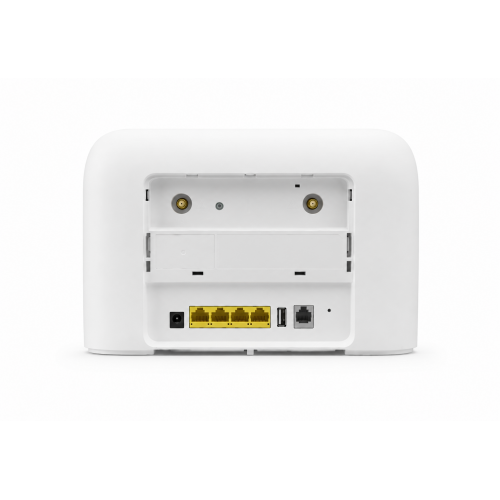
Оборудование выбирают под установленное ограничение. Для компьютера или консоли полезен доступный LAN; для беспроводного места — нужный диапазон Wi-Fi. Если рассматриваете Huawei B715s-23c, в его карточке указаны Wi-Fi 2,4/5 ГГц и четыре гигабитных Ethernet-порта, один совмещённый LAN/WAN. Это варианты организации локальной сети, а не обещание определённого пинга.
Для наружного приёма есть комплект OLAX AX9 Pro с ENERGY MIMO хаки и кабелями 2×10 м. Его панель работает на 1700–2700 МГц и не подходит для наружного приёма 800/900 МГц. Смысл антенны нужно подтвердить условиями радиосвязи. Она не меняет загрузку игрового сервера и не гарантирует более короткий маршрут через сеть оператора.
Не приравнивайте LTE Cat.9 или Cat.12 к фиксированной задержке: категория описывает возможности передачи, а результат зависит от сети и режима работы. Если нужно именно управление очередями, уточняйте его отдельно для прошивки. Перед консультацией лучше иметь журнал тестов, чем только просьбу «посоветуйте игровой роутер».
Облачная игра требует отдельной проверки
В обычной сетевой игре кадры формирует ваш компьютер или консоль. В облачном сервисе изображение приходит как видеопоток, а нажатия передаются на удалённую систему. Качество зависит также от выбранного режима видео и сервера облачной платформы. Хороший результат в локально установленной игре не доказывает, что так же будет работать облачный сеанс.
Например, NVIDIA для GeForce NOW указывает требование сетевой задержки менее 80 мс до своего датацентра и отдельные условия для разных режимов. Сверьте актуальные системные требования GeForce NOW и запустите доступную проверку сети в клиенте. Этот порог не является универсальной нормой для всех игр или гарантией комфорта на 4G.
Какие результаты подготовить для поддержки
Сообщите дату и время, игру, регион, модель роутера, оператора, LAN или Wi-Fi и характер сбоя. Добавьте статистику во время проблемы и результат сравнения без фоновой нагрузки. Если проблема только в одном сервисе, проверьте его официальный статус. Если она повторяется в разных приложениях, журнал поможет предметно обратиться к оператору.
Полезный вывод проверки звучит конкретно: «FPS стабилен, через LAN пики возникают только при копировании файлов» или «вечером задержка растёт на двух устройствах без загрузок». По таким данным проще выбрать действие: изменить локальное подключение, распределить нагрузку, проверить другую сеть или подобрать оборудование. Цель — предсказуемая игра в ваших условиях, а не рекорд одного теста.