



.png)





















4G-роутер подключён, но нет интернета: как найти причину
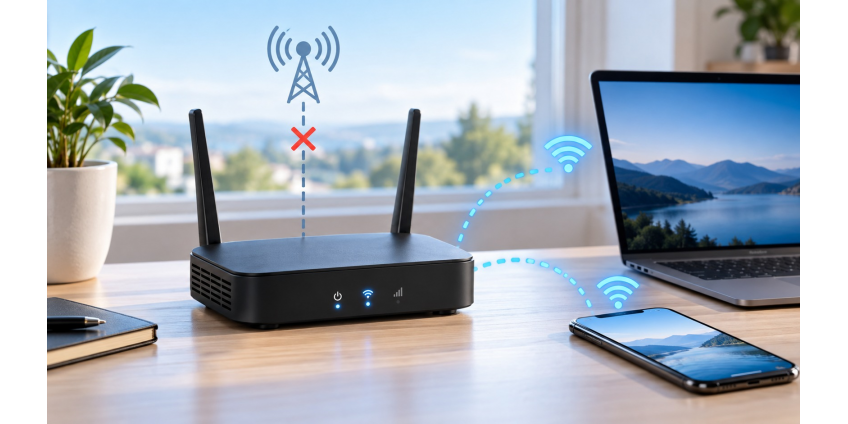
На телефоне или ноутбуке отображается Wi-Fi сеть роутера, подключение проходит успешно, но страницы не открываются. Значок Wi-Fi подтверждает только связь устройства с роутером. Он не означает, что SIM-карта зарегистрировалась в сети оператора и получила доступ к мобильному интернету.
Если 4G-роутер подключён, но интернета нет, проверяйте причины по порядку: локальную сеть Wi-Fi, SIM-карту, регистрацию в сети, профиль APN, тариф и IP-адрес. Не начинайте со сброса настроек: он может стереть параметры, а проблема иногда решается переустановкой SIM или восстановлением активного пакета.
Определите, где пропадает соединение
Подключите к роутеру два устройства, а ноутбук по возможности проверьте через Ethernet. Если сбой одинаков и по Wi-Fi, и по кабелю, причина, вероятно, не в беспроводном покрытии. В веб-интерфейсе роутера посмотрите индикаторы и откройте страницу «Состояние» или «Мобильная сеть».
| Симптом | Возможная причина | Что проверить сначала |
|---|---|---|
| Сеть Wi-Fi не видна | Нет питания, устройство зависло или Wi-Fi выключен | Блок питания и кнопку Wi-Fi |
| Сообщение «SIM отсутствует» | Карта не установлена или не читается | Выключить роутер и переустановить SIM |
| SIM определяется, но сети нет | Регистрация, покрытие или режим сети | Автоматический режим; проверить карту в телефоне |
| 4G подключён, IP-адреса нет | APN, тариф или мобильная сессия | Профиль APN и состояние номера |
| IP есть, сайты не открываются | DNS, VPN, фильтр или отдельное устройство | Другой сайт и второе устройство |
| Рядом с роутером работает, в комнате нет | Покрытие домашнего Wi-Fi | LAN, диапазон и расположение роутера |
Перед изменениями запишите точный статус и код ошибки. Если делаете снимок экрана для поддержки, скройте пароль Wi-Fi, PIN/PUK, IMEI и другие личные данные.
Проверьте SIM-карту и номер
Выключите роутер, сверьте формат и ориентацию SIM с инструкцией, закройте лоток до конца и включите устройство. Не извлекайте карту во время работы, если производитель этого не разрешает; не используйте переходник, который может застрять, и не обрезайте SIM самостоятельно.
Проверьте карту в смартфоне с выключенным Wi-Fi. Если там тоже нет мобильного интернета, обратитесь к оператору: номер может быть неактивен или заблокирован, пакет не оплачен либо карта неисправна. Проверьте в приложении оператора статус номера, оплату тарифа, остаток данных и возможные ограничения.
Если SIM работает в телефоне, но не в роутере, сверьте точную модификацию устройства, формат карты и поддерживаемые частоты. Для SIM, предназначенных для устройств, уточните у оператора, разрешает ли тариф работу в модеме или роутере. Условия тарифов меняются, поэтому ориентируйтесь на актуальную справку оператора.
Проверьте регистрацию в сети
В веб-интерфейсе найдите название оператора, тип сети LTE/4G, статус SIM, уровень сигнала, IP-адрес и журнал ошибок. Горящий индикатор сигнала сам по себе не гарантирует регистрацию и доступ в интернет.
На время проверки включите автоматический выбор оператора и режима сети, если инструкция не рекомендует иное. Если раньше роутер был зафиксирован на 3G или конкретной частоте, верните автоматический режим. Не перебирайте LTE Band Lock наугад: сначала проверьте поддержку диапазонов роутером и наличие сети оператора в вашем районе.
Поставьте устройство у окна, подальше от металлического шкафа, и подождите несколько минут. Внешнюю антенну подключайте только к совместимым разъёмам после проверки частот. Она может улучшить радиоприём, но не устранит блокировку SIM, неверный APN или аварию сети.
Как проверить APN
APN — точка доступа, через которую роутер запрашивает передачу мобильных данных. Неверный или пустой профиль может помешать созданию интернет-сессии, даже если SIM определяется и роутер показывает 4G. Откройте настройки мобильного профиля и сравните их с актуальной официальной инструкцией своего оператора.
Не копируйте APN, имя пользователя, пароль или тип аутентификации из случайного видео. Параметры зависят от оператора и услуги. Справка Kyivstar для мобильного интернета указывает APN internet, но это не универсальное значение для каждого оператора и типа SIM. Если официальная инструкция вашего тарифа содержит другие данные, используйте их.
- Сохраните или запишите текущий профиль.
- Найдите официальную инструкцию оператора именно для вашей услуги.
- Создайте профиль с указанным APN, не меняя неизвестные поля.
- Сохраните и выберите профиль активным, если меню этого требует.
- Переподключите мобильную сеть или перезапустите роутер один раз.
- Проверьте IP-адрес и доступ с двух устройств.
Что означает IP-адрес 0.0.0.0
Пустое поле или 0.0.0.0 обычно означает, что мобильная сессия не установлена. Проверьте регистрацию SIM, APN и статус тарифа; посмотрите журнал на ошибки вроде «SIM заблокирована», «не зарегистрировано» или «ошибка аутентификации». Формулировки различаются у разных моделей.
Если IP-адрес есть, но сайты не открываются, попробуйте несколько сайтов и второе устройство. Временно отключите VPN или прокси, которые вы настраивали сами. Если другое устройство работает, проверьте локальные сетевые параметры, фильтры и драйвер проблемного гаджета.
| Статус роутера | Что может быть причиной | Безопасный следующий шаг |
|---|---|---|
| SIM не определяется | Карта, лоток, контакты | Выключить роутер; переустановить SIM; проверить в телефоне |
| SIM заблокирована PIN-кодом | Запрос PIN или ошибки ввода | Проверить SIM в телефоне; не угадывать PUK |
| Нет регистрации | Покрытие, совместимость, режим | Автоматический режим и тест SIM в смартфоне |
| LTE подключён, IP нет | APN, тариф, разрешение передачи данных | Сверить профиль и услугу с оператором |
| IP есть, сайты не работают | VPN, DNS, фильтр или устройство | Проверить другое устройство и несколько сайтов |
Как отличить проблему оператора от неисправности роутера
Проверьте SIM в телефоне в том же месте и примерно в то же время. Если возможно, попробуйте другую активную SIM в роутере, предварительно убедившись в совместимости тарифа.
- SIM не работает и в телефоне — проверьте номер, тариф или карту у оператора.
- SIM в телефоне работает, а в роутере нет — проверьте APN, тариф и совместимость по частотам.
- Другая SIM в роутере работает — проблема, вероятно, в вашем номере или профиле.
- Ни одна совместимая SIM не работает, хотя телефоны выходят в интернет — проверьте настройки и роутер.
- Через LAN работает, а Wi-Fi нет — проверяйте локальную беспроводную сеть.
Если мобильный интернет одновременно пропал у нескольких абонентов одного оператора поблизости, проверьте официальные сообщения об авариях или работах и повторите тест позже. Антенна не устранит сбой базовой станции или ограничение номера.
Перезапуск, обновление и сброс
После проверки SIM, APN и тарифа выключите роутер на 20–30 секунд, снова включите и дождитесь регистрации. Если ошибка вернулась, запишите время и статус. Во время диагностики не запускайте тест скорости: он создаёт лишнюю нагрузку.
Обновляйте прошивку только для точной модификации, из официального источника и при стабильном питании. Сброс к заводским настройкам оставьте напоследок: он может стереть APN, пароль Wi-Fi и другие параметры. Сначала сохраните конфигурацию и убедитесь, что сможете настроить устройство заново.
Краткий чек-лист
- Проверить Wi-Fi на двух устройствах и, если возможно, через LAN.
- Записать статус SIM, сети, IP-адрес и код ошибки.
- Проверить SIM в телефоне с выключенным Wi-Fi.
- Подтвердить активность номера, пакета и разрешение использовать SIM в роутере.
- Сверить APN с официальной инструкцией оператора.
- Вернуть автоматический выбор сети, если диапазон фиксировали вручную.
- Переместить роутер к окну и перезапустить один раз.
- Не сбрасывать настройки до сохранения пароля Wi-Fi и APN.
Для обращения в поддержку подготовьте модель роутера, оператора, статус SIM, текст ошибки и наличие IP-адреса. Не отправляйте в открытый чат пароль администратора, PIN/PUK, IMEI или полный номер SIM. В каталоге V3G можно посмотреть 4G-роутеры Huawei и модели ZTE. Перед выбором проверьте конкретную модификацию, частоты оператора, формат SIM, LAN-порты и антенные разъёмы.
Часто задаваемые вопросы
Почему Wi-Fi подключён, а интернета нет?
Wi-Fi соединяет устройство с роутером, но не подтверждает доступ SIM к сети оператора. Проверьте регистрацию 4G, APN, IP и тариф.
Нужно ли сразу менять APN?
Нет. Сначала проверьте статус и IP, затем сверьте APN с официальной справкой оператора и сохраните прежний профиль.
Поможет ли перезагрузка?
Она может обновить сессию, но не устранит блокировку SIM, ошибочный APN, отсутствие пакета или покрытия.
Решит ли проблему антенна?
Она может помочь при слабом радиосигнале, если роутер совместим по частотам и разъёмам. Антенна не меняет тариф и не исправляет APN.
Когда сбрасывать роутер?
После проверки более простых причин и сохранения параметров. После сброса придётся заново настраивать APN и Wi-Fi.
Технические источники: Kyivstar — настройка интернета и APN; Kyivstar — не удаётся установить соединение; TP-Link — диагностика 4G/5G-роутера без интернета; Huawei — профиль APN в веб-интерфейсе.