



.png)




















Зависает Zoom или Google Meet через 4G: как наладить интернет для работы и онлайн-уроков
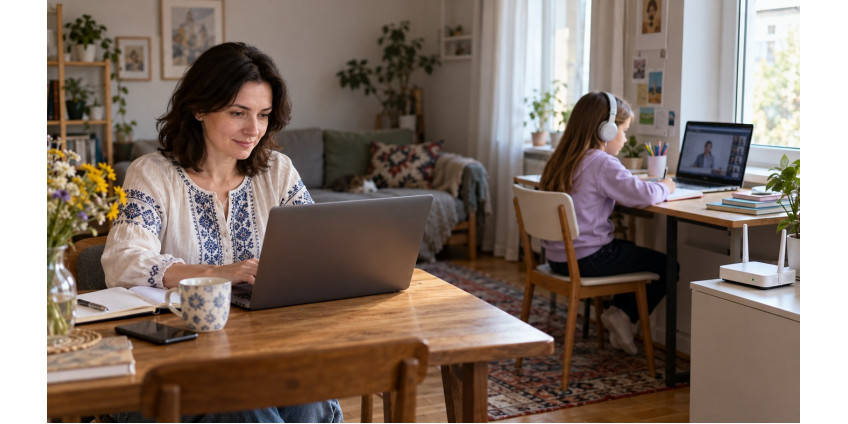
В девять ребёнок подключается к онлайн-уроку, вы открываете рабочую встречу, а телефон начинает копировать фотографии в облако. Ещё минуту назад сайты открывались быстро, теперь в Google Meet пропадают слова, Zoom показывает неподвижное лицо, коллеги просят повторить. Это типичная проблема интернета для дистанционной работы и обучения через 4G: одному подключению приходится обслуживать несколько задач, чувствительных к задержке.
Покупать новый роутер после первого обрыва рано. Сначала нужно выяснить, где возникает проблема: в Wi-Fi между ноутбуком и роутером, в мобильном канале до оператора или в нагрузке домашних устройств. Ниже — проверка, которую можно провести дома без специального оборудования, и критерии выбора техники, когда замена действительно нужна.
Почему быстрый Speedtest не гарантирует нормальной видеосвязи
Загрузка страницы может пережить короткую паузу: данные придут немного позже. Видеозвонок требует непрерывного обмена. Когда голосовые пакеты теряются или опаздывают, собеседник слышит обрывки даже при высокой средней скорости. Поэтому интернет для онлайн-уроков оценивают по нескольким показателям.
| Показатель | Что означает | Как проявляется проблема |
|---|---|---|
| Download | Получение видео, голоса и демонстрации экрана | Ухудшается картинка других участников |
| Upload | Передача вашего голоса, камеры и экрана | Вас плохо слышат, хотя вы слышите остальных |
| Задержка | Время прохождения данных; RTT — туда и обратно | Долгие паузы, люди перебивают друг друга |
| Jitter | Неравномерность задержки пакетов | Звук то нормальный, то «роботизированный» |
| Потеря пакетов | Часть данных не доходит | Пропадают слова, видео рассыпается |
Пинг до сервера теста скорости и статистика конкретной встречи могут отличаться: это разные маршруты. Если программа показывает статистику сети, смотрите её именно во время обрывов. Microsoft для Teams приводит типичные ориентиры: RTT ниже 200 мс, полученные потери пакетов ниже 2%, jitter ниже 30 мс. Это ориентиры Teams, а не универсальный стандарт для всех сервисов и не гарантия безупречного звонка.
Какая скорость нужна для Zoom и Google Meet через 4G
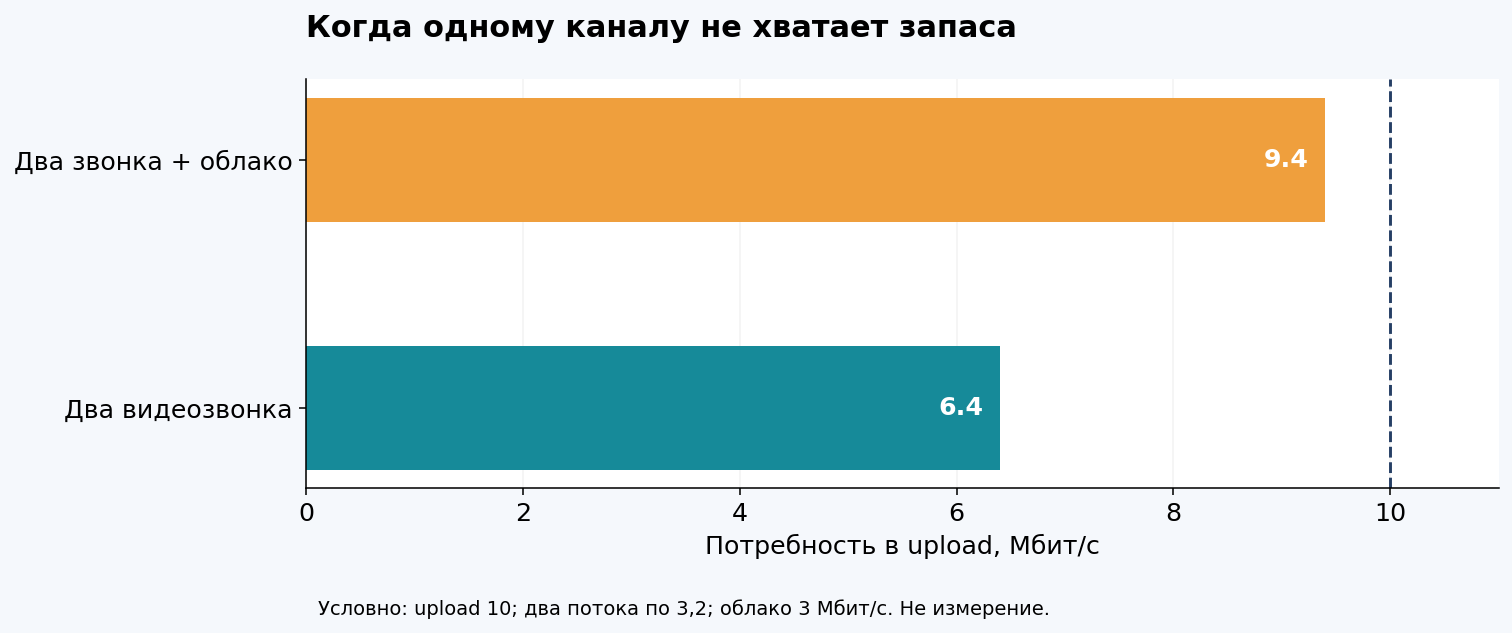
Одна цифра для всех уроков будет вводить в заблуждение. Нагрузка зависит от разрешения, количества видимых участников, показа экрана и автоматической адаптации программы к сети. В рекомендациях Google для работы дома есть ориентир не менее 3,2 Мбит/с на получение и отправку для видеовстреч. Его удобно использовать для начальной оценки, но окончательная проверка — реальная встреча в вашем режиме работы.
Для двух одновременных видеозвонков нужен запас в обе стороны. Если upload всего 4 Мбит/с, высокие 50 Мбит/с download не устранят конкуренцию двух камер за передачу данных. Особенно заметно это становится, когда параллельно запускаются облачное резервирование, отправка большого файла или камера видеонаблюдения.
Оставляйте резерв: мобильная скорость меняется в течение дня. Значение, которое едва покрывает потребность утром, может оказаться недостаточным вечером. Если урок проходит в 10:00, а совещание в 18:00, проверяйте оба промежутка. Один ночной тест не описывает работу базовой станции в часы нагрузки.
Проверка за 20 минут: отделяем Wi-Fi от 4G
Подготовьте ноутбук, кабель Ethernet, если есть LAN-порт, и короткий звонок с человеком, который согласится помочь. На время сравнения приостановите добровольные большие загрузки и синхронизацию. Не выключайте защиту устройства; в отношении корпоративного VPN придерживайтесь правил работодателя.
- Запишите симптом. Кто кого не слышит? Останавливается только камера? Отключаются все устройства одновременно? Это важнее общего «интернет плохой».
- Проверьте один звонок рядом с роутером. Оставьте обычные настройки камеры. Запишите download, upload и статистику встречи, если она доступна.
- Повторите через LAN. Подключите ноутбук кабелем и выключите на нём Wi-Fi, чтобы тест точно шёл через кабель. Мобильный канал остаётся тем же.
- Добавьте второй звонок. Воспроизведите семейный сценарий. Если один вызов стабилен, а два уже нет, проверяйте суммарную нагрузку.
- Повторите в проблемное время. Сохраните результаты и сравните их при одинаковых условиях, а не между разными комнатами и разным количеством устройств.
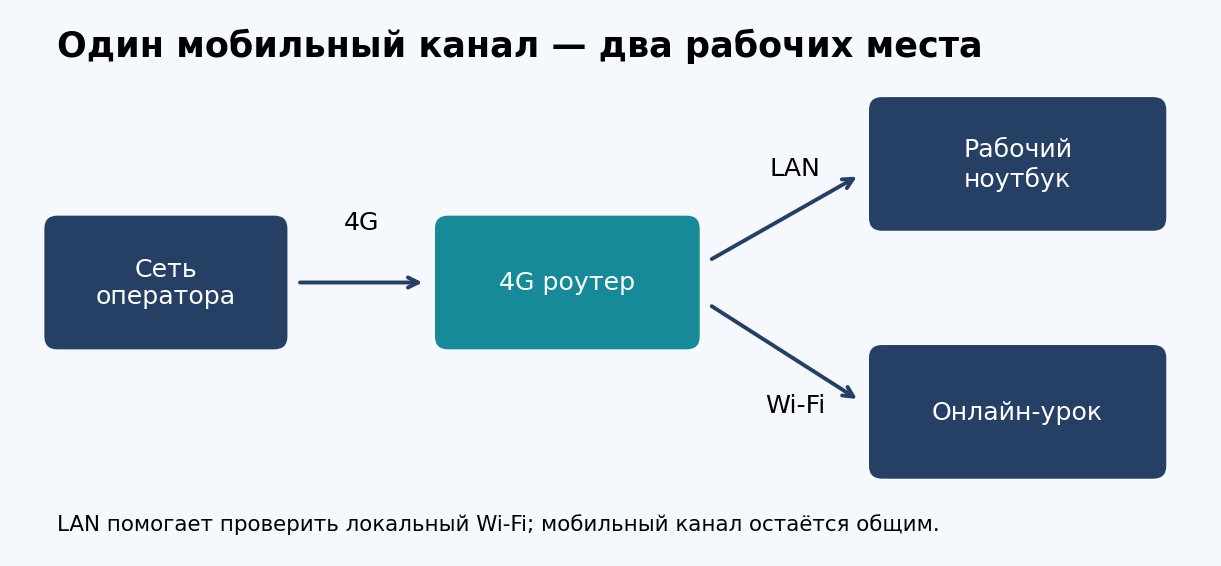
Если LAN стабилен, а Wi-Fi обрывается, начинайте с домашней беспроводной сети. Если оба варианта плохие при минимальной нагрузке, проверяйте мобильный канал, сеть оператора или само устройство. Если обрывы появляются только после добавления второго звонка или облака, сначала разгрузите соединение. Такой порядок помогает избежать покупки антенны для проблемы, которую создаёт Wi-Fi за двумя стенами.
Что делать, когда урок уже начался и звук пропадает
В первую очередь сохраните голосовую связь. Временно выключите свою камеру, если формат занятия позволяет, закройте лишние видеовкладки и поставьте на паузу копирование файлов. Попросите домашних отложить большие загрузки. Если демонстрируете экран, не воспроизводите без необходимости видео высокого качества внутри него.
Перейдите ближе к роутеру или подключите LAN. По возможности выберите в программе режим сокращения расхода данных или более низкое качество видео. Названия пунктов зависят от версии приложения, поэтому проверяйте его актуальные настройки. Не запускайте несколько тестов скорости посреди важного разговора: сам тест нагружает канал и может ухудшить звонок.
Если нужен резерв, заранее проверьте раздачу с телефона с другой SIM-картой в том же месте. Другой оператор иногда помогает, но телефон и роутер могут зависеть от одинаково перегруженной инфраструктуры. Резерв считается проверенным только после пробного звонка. Позаботьтесь также о заряде телефона и доступном пакете трафика.
Таблица диагностики: симптом, проверка, следующее действие
| Ситуация | Что проверить | Что изменить сначала |
|---|---|---|
| Вас не слышат, остальных слышно хорошо | Upload, облачную синхронизацию, микрофон | Приостановить отправку файлов; проверить микрофон |
| В комнате плохо, рядом с роутером хорошо | Тот же вызов ближе и через LAN | Расположение роутера или покрытие Wi-Fi |
| Два звонка обрываются, один работает | Суммарную передачу и фоновые задачи | Убрать лишнюю нагрузку, снизить качество видео |
| На LAN тоже плохо вечером | Результаты в разное время, другую SIM | Сравнить операторов и места установки |
| Все устройства полностью отключаются | Питание, перегрев, индикаторы роутера | Проверить адаптер и вентиляцию |
| Зависает только один ноутбук | Загрузку процессора, браузер, камеру | Закрыть лишние программы, обновить приложение |
Плохой звук не всегда означает плохой интернет. Неправильный микрофон, Bluetooth-гарнитура, перегруженный процессор или устаревший браузер дают похожие симптомы. Если другой ноутбук в этой сети работает нормально, сравните устройства, прежде чем менять тариф или оборудование.
Wi-Fi для онлайн-уроков: что меняет 5 ГГц и где полезен LAN
Для видеозвонка рядом с роутером стоит проверить 5 ГГц: во многих домах этот диапазон менее перегружен, чем 2,4 ГГц. Однако за несколькими стенами он может работать хуже. Переключайте диапазон и сравнивайте звонок в конкретной комнате. Надпись «5 ГГц» на коробке не гарантирует покрытия всего дома.
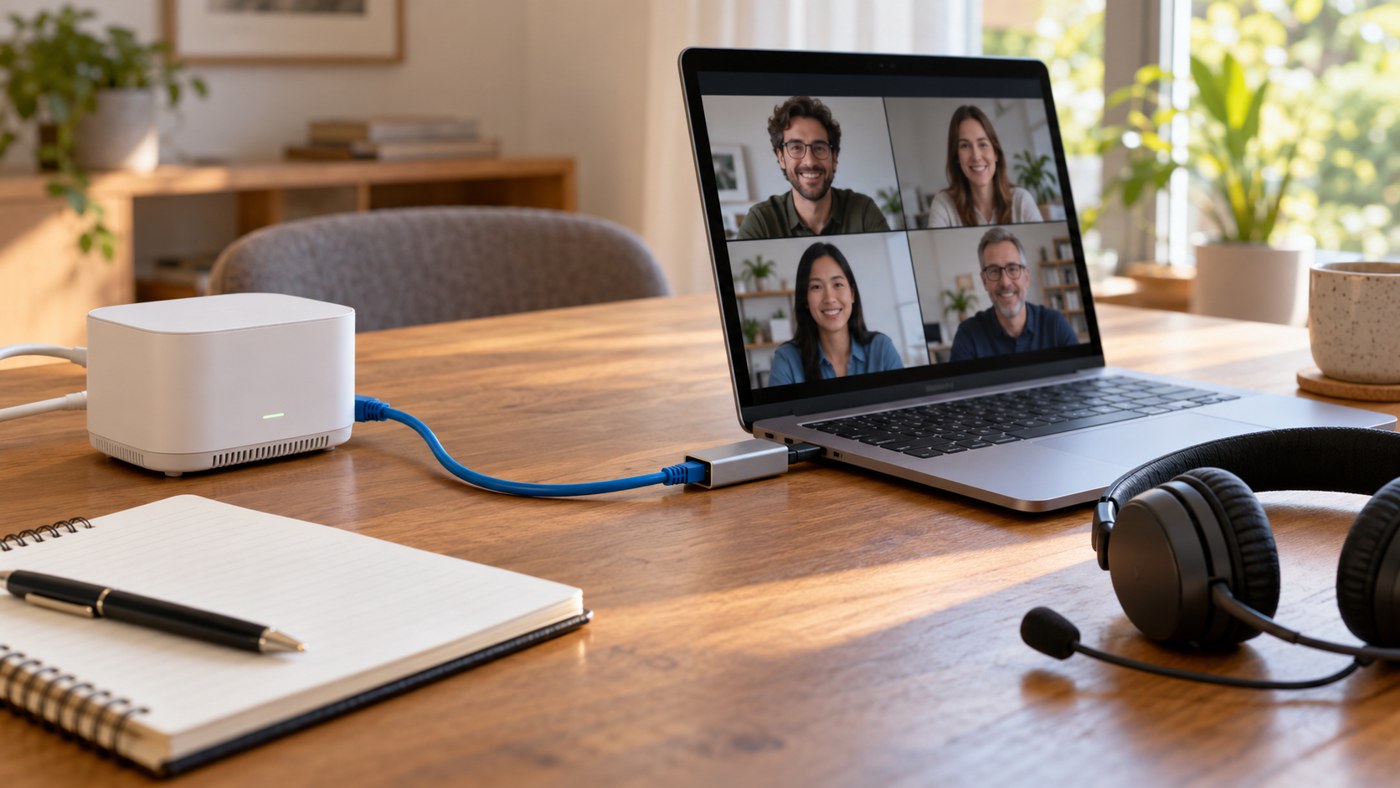
Стационарное рабочее место удобно подключить Ethernet-кабелем. Для детского планшета важно стабильное покрытие у стола, а не максимальная скорость у двери. Не ставьте роутер в закрытый металлический шкаф, рядом с горячими приборами или на пол за мебелью. Если лучшее место приёма 4G не совпадает с центром жилья, локальное покрытие можно организовать отдельной точкой доступа с кабельным подключением.
Как выбрать 4G роутер для дистанционной работы и обучения
Начинайте с требований вашего рабочего места. Для ежедневных совещаний полезны LAN-порты, поддержка нужных диапазонов украинского оператора, стабильная работа с несколькими устройствами и доступ к понятным настройкам. Двухдиапазонный Wi-Fi даёт больше вариантов размещения, но не заменяет тестирования комнат.
Более высокая категория LTE и агрегация частот могут увеличить доступную скорость, если их поддерживает сеть в конкретной точке. Они не гарантируют низкого пинга или отсутствия потерь. Перед приобретением проверяйте конкретную модификацию, комплектацию, разъёмы внешней антенны и совместимость SIM. Не выбирайте только по теоретической скорости из названия.
В каталоге V3G можно сравнить стационарные Huawei B715s-23c, ZTE MF297D1 и другие 4G роутеры с SIM-картой. Во время консультации сообщите количество одновременных встреч, оператора, помещение и результаты upload через LAN. Эти данные помогут сузить выбор лучше, чем просьба «нужен самый мощный роутер».
Внешнюю MIMO-антенну рассматривайте, когда проверка указывает на проблемы радиоканала и изменение места роутера даёт заметный эффект. Антенна требует правильных диапазонов, разъёмов, кабеля и установки. Если станция перегружена, сама антенна может не устранить вечерних обрывов. Попросите оценить условия приёма до покупки комплекта.
Готовые 4G комплекты для домашнего обучения
Если нужны модем, антенна и кабель вместе, сравните 4G интернет-комплекты V3G. Для частного дома можно рассмотреть комплект «Домашний Spider». Перед выбором уточните актуальный состав, питание, диапазоны и способ подключения ноутбука: комплект с USB Wi-Fi модемом не следует автоматически считать роутером с LAN. Количество поддерживаемых устройств также не означает, что все смогут одновременно вести видеовстречи.
Сколько трафика расходуют онлайн-уроки
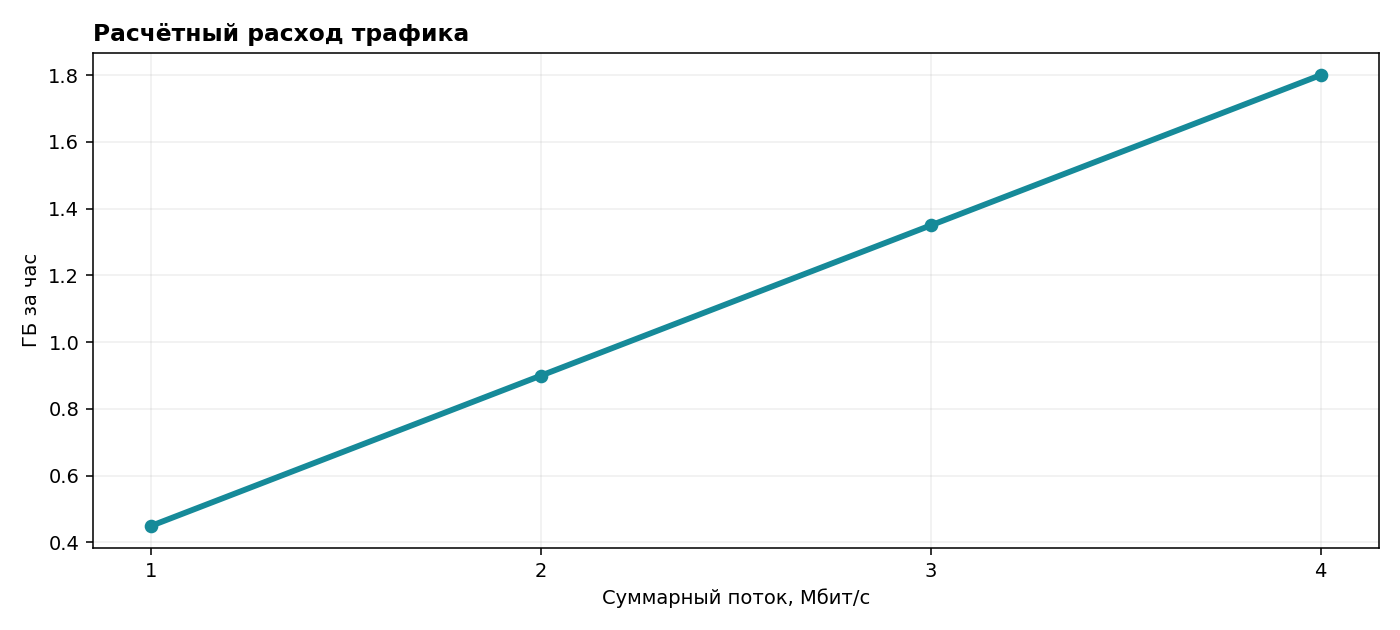
Расход меняется вместе с качеством видео. Для оценки используйте суммарную среднюю скорость получения и передачи: 1 Мбит/с в течение часа — примерно 0,45 ГБ в десятичных единицах. Если условный суммарный поток составляет 2 Мбит/с, это около 0,9 ГБ за час; четыре таких часа — около 3,6 ГБ. Это арифметический пример, а не фиксированная норма Zoom или Meet; служебные данные могут увеличить расход.
После двух-трёх обычных учебных дней проверьте фактический счётчик оператора или устройства и рассчитайте запас на месяц. Отдельно учитывайте обновления, видео после уроков и рабочие файлы. Условия тарифа, ограничения после использования пакета и правила раздачи нужно проверять у оператора на момент подключения.
Что записать перед обращением в V3G или к оператору
Сохраните короткий журнал: дата и время, оператор, модель роутера, LAN или Wi-Fi, число активных звонков, download/upload и описание обрыва. Не отправляйте посторонним пароли, SIM-коды или рабочие материалы. Для первичной консультации достаточно технических результатов без частных данных.
Самое полезное сравнение — «один звонок через LAN работает, два одновременных уже обрываются» или «через LAN стабильно, в детской комнате Wi-Fi теряет звук». С таким описанием можно выбрать конкретный следующий шаг: улучшить покрытие, убрать фоновую нагрузку, проверить оператора или подобрать роутер и антенну. Цель — стабильный урок и понятный разговор в реальных домашних условиях.
Частые вопросы
Хватит ли раздачи интернета с телефона для обучения?
Для одного урока может хватить. Для ежедневной работы проверьте нагрев, заряд, покрытие Wi-Fi и стабильность в течение полного занятия. Решение оценивают по реальному звонку, а не только по скорости.
Почему Zoom зависает, а YouTube работает?
Видеосервис накапливает буфер, а разговор должен происходить без задержек. К тому же камера использует upload. Проверьте передачу, jitter и потери во время встречи.
Поможет ли более дорогой тариф?
Если текущий пакет исчерпан и оператор ограничил скорость — изменение условий может помочь. Если причина в Wi-Fi, перегрузке станции или ноутбуке, сама цена тарифа проблему не решит.
Источники технических ориентиров: Google Workspace: советы для работы дома; Microsoft Teams: статистика качества встречи. Рекомендации проверены во время подготовки статьи.