



.png)


























4G інтернет для онлайн-ігор: як зменшити пінг
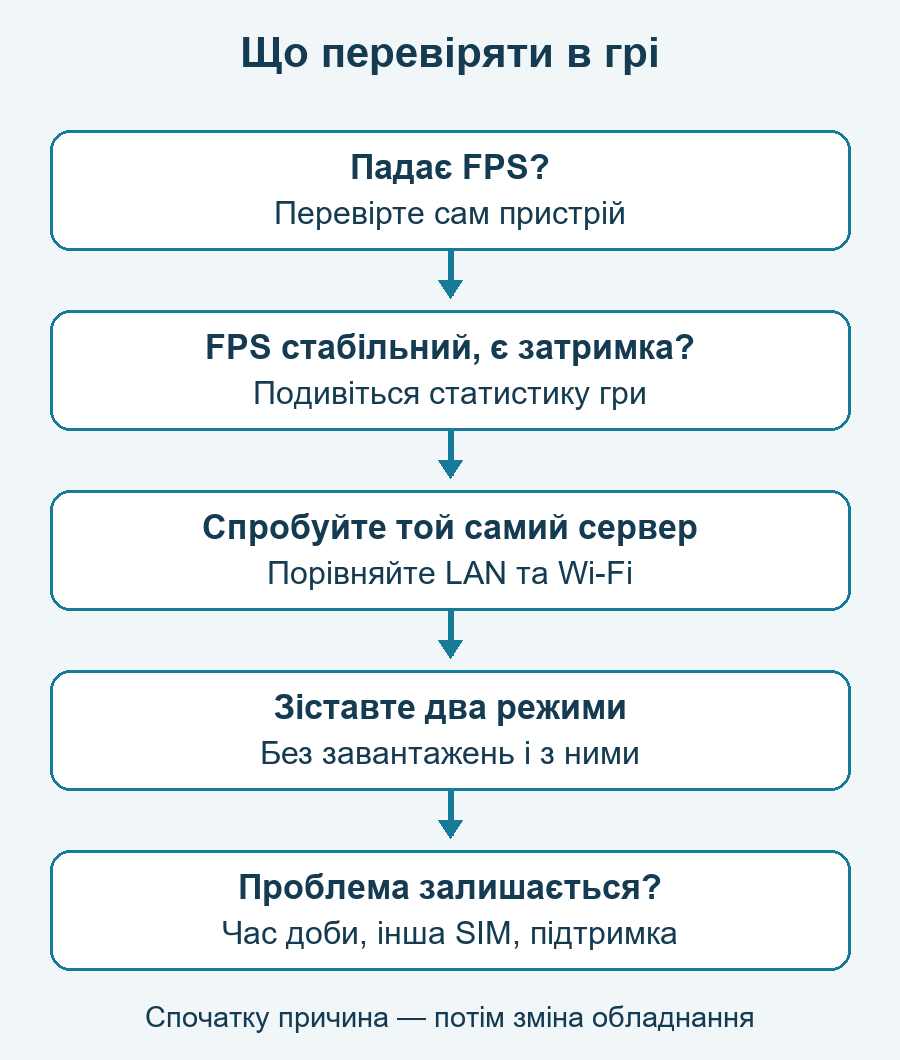
Щоб зрозуміти, як зменшити пінг через 4G, перевірте затримку саме до ігрового сервера, порівняйте гру через LAN і Wi-Fi та повторіть перевірку без фонових завантажень. Якщо проблема залишається, зіставте результати в різний час і з іншою SIM за тією самою адресою. Купівля роутера з більшою цифрою Мбіт/с сама по собі не гарантує швидшої реакції в грі.
4G інтернет для онлайн-ігор може бути робочим рішенням там, де немає зручного фіксованого підключення. Але перевіряти його варто за вашим сценарієм: конкретна гра, вибраний регіон, вечірній час і звичайні домашні користувачі. Нижче — спосіб розібратися в показниках і вибрати наступну дію без випадкових «прискорювачів».
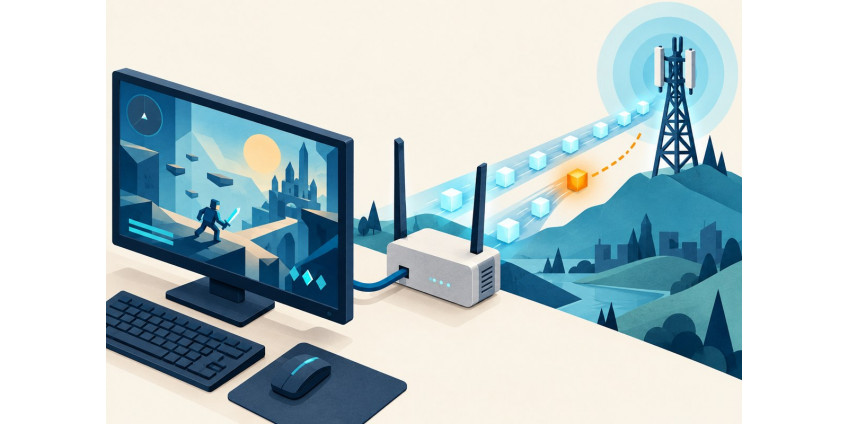
Обкладинка — ілюстрація, створена за допомогою ШІ. Умовні пакети показують ідею затримки; це не фотографія мережі та не тест обладнання.
Спочатку відрізніть високий пінг від низького FPS
Коли персонаж реагує із запізненням, слово «лагає» ще не вказує на причину. Падіння FPS означає, що пристрій повільно формує кадри. Мережева затримка стосується обміну даними із сервером. Обидві проблеми можуть виникати одночасно, тому ввімкніть доступні в грі лічильники кадрів і мережевої статистики та подивіться на них під час збою.
| Що спостерігаєте | Що перевірити першим |
|---|---|
| Падає FPS, картинка смикається навіть без мережевої гри | Навантаження процесора й відеокарти, графіку, нагрів пристрою |
| FPS стабільний, але рухи інших гравців стрибають | Пінг, втрати пакетів і попередження мережі в грі |
| Гра працює, але не вдається приєднатися до друга | Статус сервісу, регіон, сумісність версій і мережеві вимоги гри |
Зниження якості тіней може допомогти відеокарті, але не скорочує маршрут до сервера. Новий інтернет-тариф також не усуває перегрів ноутбука. Якщо проблема локальна, запишіть FPS і перевірте гру без мережі там, де такий режим існує. Це корисне розмежування перед будь-якою покупкою мережевого обладнання.
Що таке пінг, нерівномірна затримка і втрата пакетів
Пінг зазвичай показує час проходження даних до вузла та назад — RTT, у мілісекундах. Download у Мбіт/с описує іншу властивість: скільки даних канал може прийняти за секунду. Швидке завантаження оновлення не доводить, що короткі ігрові повідомлення завжди приходитимуть вчасно. Різницю між пропускною здатністю та затримкою пояснює матеріал Intel про мережі для ігор.
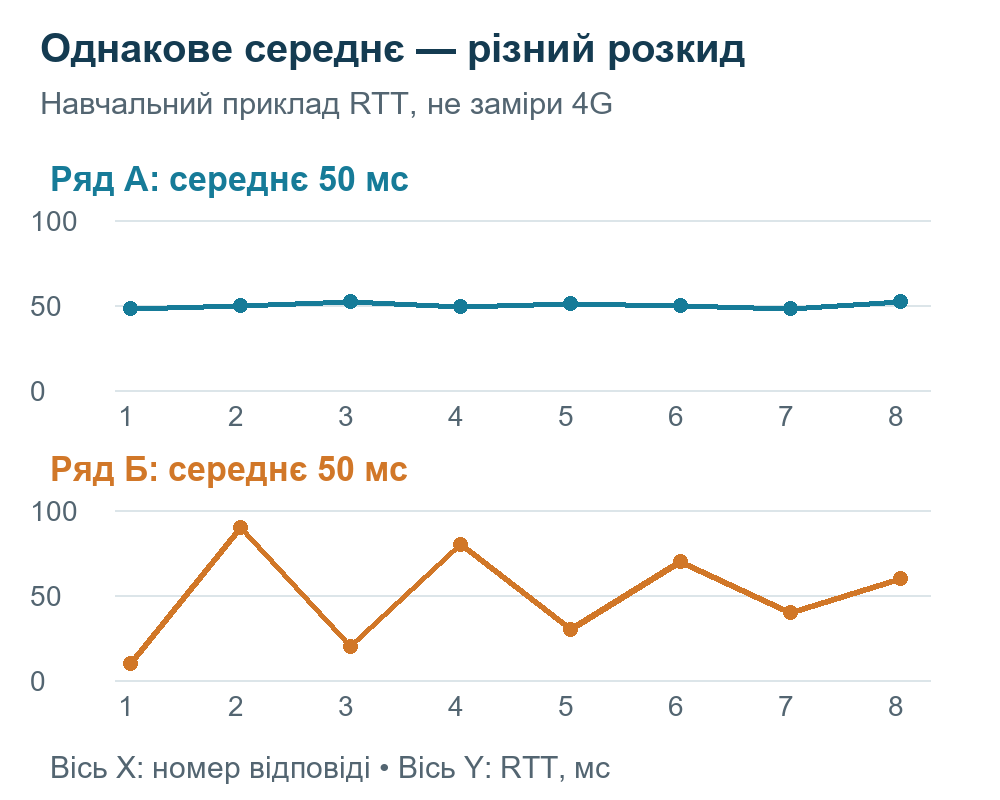
Дивіться не тільки на середнє значення. Якщо більшість відповідей швидкі, а окремі сильно запізнюються, середня цифра приховує незручні моменти. Нерівномірність затримки часто називають jitter. Різні інструменти можуть обчислювати його по-різному, тому порівнюйте показники в одному інструменті й за однакових умов. Визначення наведено у довіднику MDN.
Втрата пакетів означає, що частина перевірюваних повідомлень не отримала очікуваної відповіді. Для прикладу, три втрачені відповіді зі ста — це 3%. Такий короткий тест не встановлює причину і не описує весь день. Зафіксуйте, чи повторюється проблема в кількох серіях і чи є відповідні попередження безпосередньо в грі.
Чому Speedtest та пінг в іграх відрізняються
Сервер тесту швидкості й сервер матчу можуть бути в різних місцях. До них ведуть різні маршрути, а сам матч іноді потрапляє на інший майданчик навіть у межах одного регіону. Тому не порівнюйте показник випадкового тестового сервера з цифрою в грі як два вимірювання одного шляху. Запишіть назву гри та доступний регіон сервера.
Якщо гра дозволяє вибір регіону, порівняйте придатні для вас варіанти. Для користувача в Україні доцільно почати з доступних європейських серверів, але найменшу затримку слід підтвердити тестом. Географічна близькість сама по собі не гарантує найкращий маршрут. Зміна регіону може також впливати на час пошуку матчу й можливість грати з друзями.
У довідці Epic Games про затримку Fortnite наведено окремі тестові адреси регіональних майданчиків. Водночас звичайний ping використовує ICMP, а гра може передавати дані іншим протоколом. Не всі вузли відповідають на ICMP однаково: тайм-аут у такому тесті ще не доводить, що ігровий трафік не проходить.
Складіть короткий журнал до зміни налаштувань
Виберіть один комп’ютер або консоль, одну гру та звичне місце. Запишіть оператора, точну модель роутера, спосіб підключення й час перевірки. Збережіть статистику гри під час проблеми. Не змінюйте одночасно тариф, антену, діапазон Wi-Fi і сервер: тоді незрозуміло, яка дія дала результат.
| Серія | Що залишається однаковим | Що порівнюємо |
|---|---|---|
| Wi-Fi та LAN | Гра, сервер, SIM і місце роутера | Локальне підключення гравця |
| Без навантаження та зі звичними задачами | Той самий пристрій і спосіб підключення | Вплив спільного користування каналом |
| Ранок та проблемний вечір | Сервер, обладнання й місце | Зміни протягом доби |
| Дві SIM-картки | Роутер, місце, гра й близький час | Придатність конкретної мережі за адресою |
Тривалість перевірки виберіть достатню, щоб відтворити симптом. Кілька вдалих секунд не показують, чи буде комфортно протягом матчу. Якщо черговий матч використовує інший сервер, позначте це в журналі. Скріншот зі статистикою інформативніший, ніж фраза «інтернет інколи повільний».
Як перевірити затримку окремо від гри
На Windows можна скористатися вбудованою командою ping. Візьміть тестовий вузол із актуальної офіційної інструкції вашої гри; для наведеного прикладу використано німецький вузол із довідки Fortnite. Він не є універсальним еталоном для інших ігор. Команда лише надсилає коротку серію діагностичних запитів і не потребує встановлення «оптимізатора».
ping /n 50 ping-de.ds.on.epicgames.com
Синтаксис і значення параметрів описані у документації Microsoft. Збережіть кількість відправлених та отриманих відповідей, мінімальний, максимальний і середній RTT. Не публікуйте паролі чи повні приватні налаштування роутера разом із результатом. Для консолі почніть із її вбудованого мережевого тесту та статистики самої гри.
Повторіть серію під час того самого домашнього навантаження, за якого з’являється затримка. Тест швидкості створює навантаження сам, тому не запускайте його посеред важливого матчу. Краще окремо відтворити ситуацію, записати результат, а вже потім повернутися до гри. ICMP-діагностику завжди зіставляйте з поведінкою застосунку.
Що змінювати, коли причина вже зрозуміла
Проблема лише через Wi-Fi. Перевірте гру ближче до роутера та через Ethernet, якщо обидва пристрої мають відповідні порти. Порівняйте підтримувані діапазони у вашій кімнаті. Для постійного ігрового місця кабель дозволяє прибрати з цього відрізка вплив бездротових завад. Для дальньої кімнати спершу оцініть покриття, а не переставляйте LTE-антену.
Стрибки з’являються разом із передаванням файлів. Перевірте черги завантажень, хмарні копії й оновлення на всіх домашніх пристроях. Узгодьте час великих передач із користувачами. Не вимикайте захист системи й не відкладайте важливі оновлення безстроково: для перевірки достатньо тимчасово прибрати добровільне навантаження.
Потрібен пріоритет ігрового пристрою. З’ясуйте, чи має конкретна прошивка QoS або керування чергами. Їхні можливості відрізняються; вони не створюють додаткової ємності мобільної мережі. Не переносіть меню з чужої моделі. Наприклад, інструкція TP-Link щодо QoS розрізняє кілька реалізацій і налаштування пропускної здатності. Це пояснення принципу, а не підтвердження функції в усіх роутерах V3G.
Високий пінг залишається через LAN. Порівняйте сервери гри, час доби, місце роутера та іншого оператора. Якщо змінюєте розташування, тримайте роутер у сухому місці з вентиляцією й без перегріву. Не вибирайте оператора лише за картою покриття: тест за адресою краще описує ваш сценарій. Для підготовки SIM скористайтеся інструкцією перевірки операторів V3G.
Коли роутер або антена справді можуть бути корисними
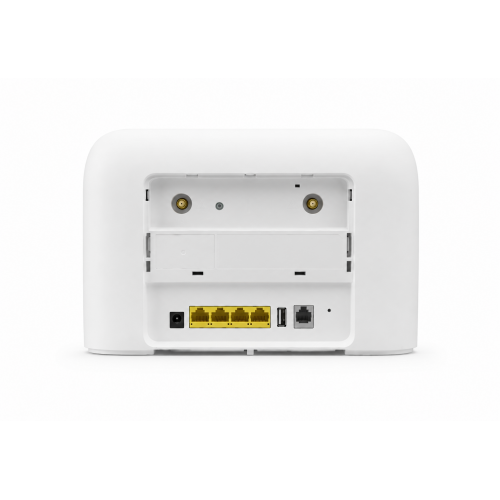
Обладнання вибирають під встановлене обмеження. Для комп’ютера чи консолі корисний доступний LAN; для бездротового місця — потрібний діапазон Wi-Fi. Якщо розглядаєте Huawei B715s-23c, у його картці вказані Wi-Fi 2,4/5 ГГц і чотири гігабітні Ethernet-порти, один суміщений LAN/WAN. Це варіанти організації локальної мережі, а не обіцянка певного пінгу.
Для зовнішнього приймання є комплект OLAX AX9 Pro з ENERGY MIMO хакі та кабелями 2×10 м. Його панель працює на 1700–2700 МГц, тому не підходить для зовнішнього приймання 800/900 МГц. Сенс антени потрібно підтвердити умовами радіозв’язку. Вона не змінює завантаження ігрового сервера й не гарантує коротшого маршруту через мережу оператора.
Не прирівнюйте LTE Cat.9 чи Cat.12 до фіксованої затримки: категорія описує можливості передавання, а результат залежить від мережі та режиму роботи. Якщо потрібне саме керування чергами, уточнюйте його окремо для прошивки. Перед консультацією краще мати журнал тестів, ніж лише прохання «порадьте ігровий роутер».
Хмарна гра потребує окремої перевірки
У звичайній мережевій грі кадри формує ваш комп’ютер або консоль. У хмарному сервісі зображення надходить як відеопотік, а натискання передаються на віддалену систему. Тому якість залежить також від обраного режиму відео та сервера хмарної платформи. Хороший результат у локально встановленій грі не доводить, що так само працюватиме хмарний сеанс.
Наприклад, NVIDIA для GeForce NOW вказує вимогу мережевої затримки менш як 80 мс до свого датацентру та окремі умови для різних режимів. Звірте актуальні системні вимоги GeForce NOW і запустіть доступну перевірку мережі в клієнті. Цей поріг не є універсальною нормою для всіх ігор або гарантією комфорту на 4G.
Які результати підготувати для підтримки
Повідомте дату й час, гру, регіон, модель роутера, оператора, LAN або Wi-Fi та характер збою. Додайте статистику під час проблеми і результат порівняння без фонового навантаження. Якщо проблема тільки в одному сервісі, перевірте його офіційний статус. Якщо вона повторюється в різних застосунках, журнал допоможе предметно звернутися до оператора.
Корисний висновок перевірки звучить конкретно: «FPS стабільний, через LAN піки виникають лише під час копіювання файлів» або «увечері затримка зростає на двох пристроях без завантажень». За такими даними простіше вибрати дію: змінити локальне підключення, розподілити навантаження, перевірити іншу мережу чи підібрати обладнання. Мета — передбачувана гра у ваших умовах, а не рекорд одного тесту.