



.png)
























4G-роутер підключений, але немає інтернету: як знайти причину
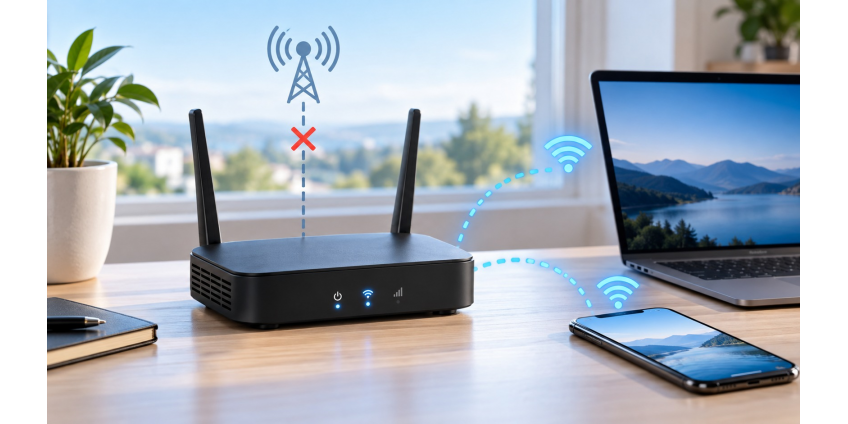
На телефоні або ноутбуці видно Wi-Fi мережу роутера, підключення успішне, але сторінки не відкриваються. Значок Wi-Fi означає лише, що пристрій зв’язався з роутером; він не підтверджує, що SIM-картка зареєструвалася в мережі оператора та має доступ до мобільного інтернету.
Якщо 4G-роутер підключений, але немає інтернету, перевіряйте причини послідовно: локальне Wi-Fi, SIM, реєстрацію в мережі, профіль APN, тариф та IP-адресу. Не починайте зі скидання налаштувань: воно може стерти всі параметри, а проблема іноді вирішується перевстановленням SIM або відновленням активного пакета.
Визначте, де зникає з’єднання
Під’єднайте до роутера два пристрої, а ноутбук за можливості перевірте через Ethernet. Якщо збій однаковий і по Wi-Fi, і по кабелю, проблема, імовірно, не в бездротовому покритті. У вебінтерфейсі роутера подивіться на індикатори й відкрийте сторінку «Стан» або «Мобільна мережа».
| Симптом | Можлива причина | Що зробити спочатку |
|---|---|---|
| Wi-Fi мережі не видно | Немає живлення, пристрій завис або Wi-Fi вимкнений | Перевірити блок живлення та кнопку Wi-Fi |
| Пише «SIM відсутня» | Картка не встановлена або не читається | Вимкнути роутер і перевстановити SIM |
| SIM визначена, але немає мережі | Реєстрація, покриття чи режим мережі | Автоматичний режим; перевірити картку в телефоні |
| 4G підключений, IP немає | APN, тариф чи мобільна сесія | Звірити профіль APN і стан номера |
| IP є, сайти не відкриваються | DNS, VPN, фільтр чи конкретний пристрій | Перевірити інший сайт і другий пристрій |
| Працює біля роутера, але не в кімнаті | Покриття домашнього Wi-Fi | Перевірити LAN, діапазон і місце роутера |
Перед будь-якими змінами запишіть точний статус і код помилки. Якщо робите знімок для підтримки, приховайте пароль Wi-Fi, PIN/PUK, IMEI та інші приватні дані.
Перевірте SIM-картку та номер
Вимкніть роутер, звірте формат і орієнтацію SIM з інструкцією, закрийте лоток до кінця та увімкніть пристрій. Не виймайте картку під час роботи, якщо виробник цього не дозволяє; не використовуйте перехідник, що може застрягнути, та не обрізайте SIM самостійно.
Перевірте картку у смартфоні з вимкненим Wi-Fi. Якщо й там немає мобільного інтернету, зверніться до оператора: номер може бути неактивний, заблокований, без оплаченого пакета або сама картка несправна. Перевірте в застосунку оператора статус номера, оплату тарифу, залишок даних і можливі обмеження.
Коли SIM працює у телефоні, але не в роутері, звірте точну модифікацію пристрою, формат картки та підтримувані частоти. Для SIM, призначених для пристроїв, уточніть у оператора, чи дозволяє ваш тариф роботу в модемі або роутері. Правила тарифів змінюються, тому покладайтеся на поточну довідку оператора.
Перевірте реєстрацію в мережі
У вебінтерфейсі знайдіть назву оператора, тип мережі LTE/4G, статус SIM, рівень сигналу, IP-адресу та журнал помилок. Сам факт, що індикатор сигналу світиться, не гарантує реєстрації й доступу до інтернету.
На час перевірки поставте автоматичний вибір оператора й режиму мережі, якщо інструкція не радить іншого. Якщо раніше фіксували роутер на 3G або конкретній частоті, поверніть автоматичний режим. Не перебирайте LTE Band Lock навмання: перевірте підтримку діапазонів роутером і наявність мережі оператора у вашій місцевості.
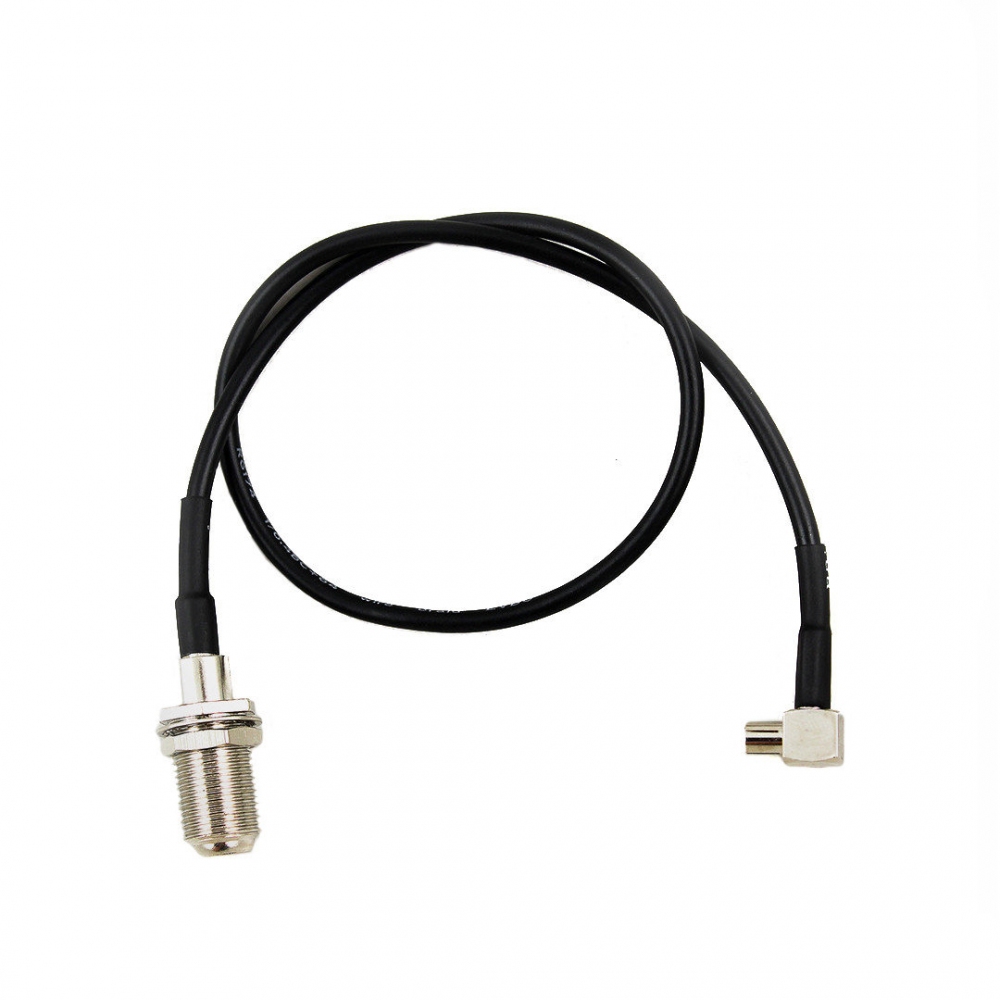
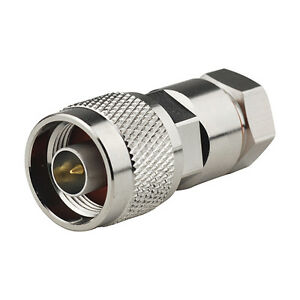
Поставте пристрій біля вікна, подалі від металевої шафи, і зачекайте кілька хвилин. Зовнішню антену підключайте лише до сумісних роз’ємів і після перевірки частот. Вона може покращити радіоприймання, але не виправить блокування SIM, неправильний APN чи аварію мережі.
Як перевірити APN
APN — точка доступу, через яку роутер запитує мобільну передачу даних. Неправильний чи порожній профіль може завадити створенню інтернет-сесії, навіть якщо SIM визначена та роутер показує 4G. Відкрийте налаштування мобільного профілю та порівняйте їх з актуальною офіційною інструкцією свого оператора.
Не копіюйте APN, ім’я користувача, пароль або тип автентифікації з випадкового відео. Параметри залежать від оператора й послуги. Довідка Kyivstar для мобільного інтернету наводить APN internet, але це не універсальне значення для кожного оператора та типу SIM. Якщо офіційна довідка вашого тарифу містить інші дані, використовуйте їх.
- Збережіть або запишіть поточний профіль.
- Знайдіть офіційну інструкцію оператора для вашої послуги.
- Створіть профіль із зазначеним APN, не змінюючи невідомі поля.
- Збережіть і виберіть його активним, якщо меню цього вимагає.
- Перепід’єднайте мобільну мережу або перезапустіть роутер один раз.
- Перевірте IP-адресу й доступ з двох пристроїв.
Що означає IP-адреса 0.0.0.0
Порожнє поле або 0.0.0.0 зазвичай означає, що мобільна сесія не встановилась. Перевірте реєстрацію SIM, APN і статус тарифу; перегляньте журнал на помилки на кшталт «SIM заблокована», «не зареєстровано» або «помилка автентифікації». Формулювання різниться між моделями.
Якщо IP-адреса є, але сайти не відкриваються, спробуйте кілька сайтів і другий пристрій. Тимчасово вимкніть VPN або проксі, які ви налаштовували самі. Якщо інший пристрій працює, перевірте локальні мережеві параметри, фільтри й драйвер проблемного гаджета.
| Статус роутера | Напрямок перевірки | Безпечний наступний крок |
|---|---|---|
| SIM не визначена | Картка, лоток, контакти | Вимкнути роутер; перевстановити SIM; перевірити в телефоні |
| SIM заблокована PIN-кодом | Запит PIN або помилки введення | Перевірити SIM у телефоні; не вгадувати PUK |
| Немає реєстрації | Покриття, сумісність, режим | Автоматичний режим і тест SIM у смартфоні |
| LTE підключений, IP немає | APN, тариф, дозвіл передачі даних | Звірити профіль і послугу з оператором |
| IP є, сайти не працюють | VPN, DNS, фільтр чи пристрій | Перевірити інший пристрій та кілька сайтів |
Як відрізнити проблему оператора від несправності роутера
Перевірте SIM у телефоні в тому самому місці й приблизно в той самий час. Якщо можливо, спробуйте іншу активну SIM у роутері, попередньо переконавшись у сумісності тарифу.
- SIM не працює і в телефоні — перевіряйте номер, тариф або картку в оператора.
- SIM у телефоні працює, але в роутері ні — перевірте APN, тариф і частотну сумісність.
- Інша SIM у роутері працює — проблема, ймовірно, у вашому номері чи профілі.
- Жодна сумісна SIM не працює, хоча телефони мають інтернет — перевірте налаштування й роутер.
- Через LAN працює, а Wi-Fi ні — перевіряйте локальну бездротову мережу.
Якщо мобільний інтернет одночасно зник у кількох абонентів одного оператора поруч, перевірте офіційні повідомлення про аварії чи роботи й повторіть тест пізніше. Антена не усуває збій базової станції або обмеження номера.
Перезапуск, оновлення та скидання
Після перевірки SIM, APN і тарифу вимкніть роутер на 20–30 секунд, знову увімкніть і дочекайтеся реєстрації. Якщо помилка повернулася, запишіть час і статус. Швидкісний тест під час діагностики створює зайве навантаження — поки що не запускайте його.
Прошивку оновлюйте лише для точної модифікації з офіційного джерела й за стабільного живлення. Скидання до заводських налаштувань залиште наостанок: воно може стерти APN, Wi-Fi пароль та інші параметри. Спершу збережіть конфігурацію й перевірте, що зможете налаштувати пристрій повторно.
Короткий чек-лист
- Перевірити Wi-Fi на двох пристроях і, за можливості, через LAN.
- Записати статус SIM, мережі, IP-адресу та код помилки.
- Перевірити SIM у телефоні з вимкненим Wi-Fi.
- Підтвердити активність номера, пакета й дозволене використання SIM у роутері.
- Звірити APN з офіційною інструкцією оператора.
- Повернути автоматичний вибір мережі, якщо діапазон фіксували вручну.
- Перемістити роутер до вікна й перезапустити один раз.
- Не скидати налаштування до збереження пароля Wi-Fi та APN.
Для звернення до підтримки підготуйте модель роутера, оператора, статус SIM, текст помилки й наявність IP-адреси. Не надсилайте у відкритий чат пароль адміністратора, PIN/PUK, IMEI або повний номер SIM. У каталозі V3G можна переглянути 4G-роутери Huawei та моделі ZTE. Перед вибором перевірте конкретну модифікацію, частоти оператора, SIM, LAN-порти та антенно-роз’ємні з’єднання.
Поширені запитання
Чому Wi-Fi підключений, а інтернету немає?
Wi-Fi з’єднує пристрій із роутером, але не підтверджує доступ SIM до мережі оператора. Перевірте реєстрацію 4G, APN, IP та тариф.
Чи потрібно одразу змінювати APN?
Ні. Спершу перевірте статус та IP, потім звірте APN з офіційною довідкою оператора й збережіть попередній профіль.
Чи допоможе перезавантаження?
Воно може оновити сесію, але не усуне блокування SIM, помилковий APN, відсутність пакета або покриття.
Чи вирішить проблему антена?
Вона може допомогти за слабкого радіосигналу, якщо роутер сумісний за частотами й роз’ємами. Антена не змінює тариф і не виправляє APN.
Коли скидати роутер?
Після перевірки простіших причин і збереження параметрів. Після скидання доведеться налаштовувати APN і Wi-Fi повторно.
Технічні джерела: Kyivstar: налаштування інтернету й APN; Kyivstar: не вдається встановити з’єднання; TP-Link: діагностика 4G/5G-роутера без інтернету; Huawei: профіль APN у вебінтерфейсі.