















Как подключить USB 4G-модем к роутеру и проверить совместимость
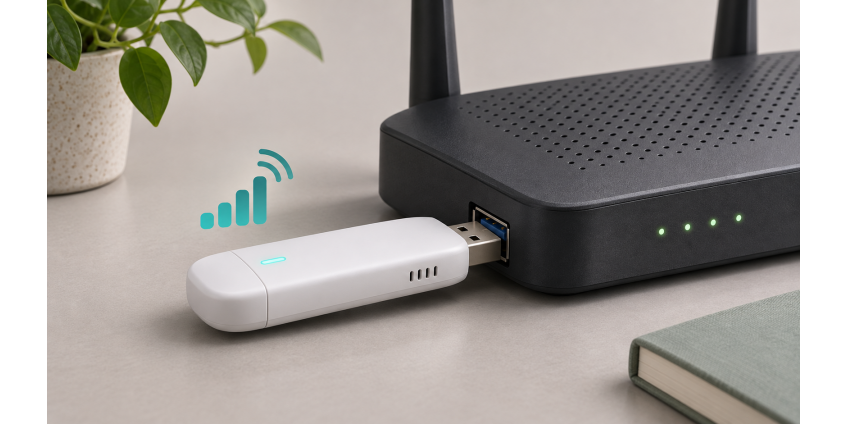
Редакционная иллюстрация, сгенерированная ИИ.
Чтобы подключить USB 4G-модем к роутеру, проверьте две вещи: поддерживает ли именно ваша ревизия роутера мобильный интернет через USB и есть ли точная модификация модема в списке совместимости. USB-порт для принтера или накопителя сам по себе не обеспечивает мобильный WAN.
Как проверить совместимость до покупки
Запишите модель роутера, аппаратную ревизию с наклейки и версию прошивки из панели управления. У модема уточните полный индекс с суффиксом и версию ПО, если она доступна. Похожие модели могут использовать разные способы обмена данными. Работа модема на компьютере подтверждает возможность теста в этой конфигурации, а роутеру может требоваться другая поддержка в прошивке.
Ищите в документации упоминание 3G/4G USB modem или mobile broadband. Затем сверяйте пару по таблице производителя с учётом ревизии, страны и оператора, если они указаны. Запись для другой страны используйте как ориентир. Для работы в Украине отдельно проверьте частоты, SIM и условия тарифа. Проверка поддержки по модели у ASUS · Пример таблицы TP-Link.
Что означает поддержка USB-модема
Форма USB-разъёма говорит только о том, как подключается устройство. Какие задачи умеет выполнять порт, определяет прошивка роутера. На одном роутере через USB можно открыть общий доступ к файлам, на другом подключить принтер, на третьем использовать модем как источник интернета. По обозначению USB 2.0 или USB 3.0 нельзя определить, какие из этих функций доступны.
При подключении одни модемы предоставляют компьютеру сетевой интерфейс и собственную панель управления, другие используют другой способ установления соединения. Прошивка роутера должна уметь работать с режимом, который использует ваша модификация модема. Это особенно важно для подержанного оборудования. Уточните, меняли ли на модеме прошивку, а если продавец ссылается на тест, спросите, на какой ревизии роутера и с какой версией ПО его проводили.
Если в списке производителя есть модель с похожим названием, но другим суффиксом, считайте поддержку своей модификации неподтверждённой. Попросите показать именно передачу интернета через USB. Индикатор питания и работа собственного Wi-Fi модема отвечают на другие вопросы. Для проверки пары откройте новую страницу на устройстве за домашним роутером, когда USB-модем служит единственным активным WAN.
Как выбрать схему подключения
- Модем в USB-порту роутера. Роутер использует его как источник интернета, а домашние устройства остаются в своей сети. Нужна подтверждённая совместимость пары.
- Модем с собственным Wi-Fi. Устройства подключаются прямо к Wi-Fi модема. Проверьте требования к питанию и назначение USB-порта по инструкции.
- LTE-роутер с Ethernet. Его LAN соединяется с WAN основного роутера. Если оба выполняют NAT, появляются два локальных уровня трансляции. Для автоматического резерва нужна соответствующая функция основного роутера.
Что делать, если совместимость не подтверждена
Проверьте, есть ли у производителя роутера более свежая таблица для вашей ревизии и региона. Если модель модема в ней отсутствует, попросите продавца проверить именно ту пару, которую собираетесь использовать. Для проверки подключите ноутбук к домашнему роутеру и убедитесь по панели, что интернет идёт через USB. Затем отключите модем, подключите снова и посмотрите, восстановится ли соединение без ручного запуска.
Если проверить пару заранее невозможно, выберите схему с документированной поддержкой. Для стационарного компьютера, которому нужен кабель, подойдёт LTE-роутер с Ethernet LAN. Если нужно сохранить текущую сеть, а у основного роутера есть подходящий Ethernet WAN, подключите к нему LAN отдельного LTE-устройства. При двух маршрутизаторах сверяйте адреса их локальных сетей и не используйте одинаковые подсети. Если LTE должен включаться автоматически, уточните поддержку резервного WAN и проверьте возврат на основной канал.
Первое подключение и контрольный тест
- Проверьте SIM и мобильный интернет в заведомо совместимом устройстве. Сверьте APN и условия тарифа у оператора.
- Подключите модем напрямую, без удлинителя и концентратора. Посмотрите, появился ли он в списке USB-устройств.
- Выберите мобильный USB-канал как WAN по инструкции роутера. Если есть второй провайдер, убедитесь, что тестовый трафик идёт через LTE.
- На устройстве за роутером откройте сайт и проверьте нужное приложение. Если тестируете телефоном, отключите его мобильные данные на время проверки. Затем переподключите модем и проверьте восстановление связи.
Что проверить, если интернет не работает
| Симптом | Что проверить сначала | Что проверить дальше |
|---|---|---|
| Роутер не видит модем | Прямое подключение в предусмотренный порт | Ревизию, режим модема, прошивку и кабель данных |
| Модем виден, но не подключается к мобильной сети | SIM и покрытие в том же месте | PIN, регистрацию и APN |
| Мобильный канал активен, но клиент без интернета | Активный WAN и подключение клиента | Адрес, шлюз, DNS и доступ со второго устройства |
Светящийся индикатор показывает, что устройство получает питание, но обмен данными мог не начаться. Если модема нет в панели управления, сначала проверьте контакт и назначение порта. Если используется отдельный кабель, уточните, передаёт ли он данные. Для обновления берите прошивку производителя для точной аппаратной ревизии. Руководство V3G по диагностике 4G-роутера.
Модем определяется, но не регистрируется в сети
Установите ту же SIM в заведомо совместимое устройство и проверьте её в том же месте. Так вы отделите проблему покрытия или самой SIM от настроек роутера. Если оборудование запрашивает PIN, введите известный код в предусмотренном для этого меню. Если регистрация уже прошла, а сеанс передачи данных не запускается, проверьте APN и условия тарифа. Запишите точное сообщение из панели управления, если оно доступно. По одному общему индикатору часто трудно понять, на каком этапе произошёл сбой.
Роутер показывает активный WAN, но сайты не открываются
Возьмите один клиент и подключите его кабелем или к нужной сети Wi-Fi. Если это телефон, временно отключите мобильные данные, чтобы он не перешёл на свою SIM. Затем повторите тест со второго устройства. Если второй клиент работает, проверьте сетевые настройки первого. Если сбой повторяется у обоих, убедитесь, что роутер выбрал USB-канал, получил адрес и может открыть несколько независимых сайтов. Сбой одного сайта сам по себе не показывает, где возникла проблема.
Как отделить сбой USB от проблемы сигнала
Если при обрыве модем исчезает из списка USB-устройств или заново определяется, проверьте соединение, питание и работу порта. Если модем остаётся видимым, а меняется только состояние мобильного подключения, проверьте приём и работу той же SIM в другом совместимом устройстве. Повторите тест в одинаковых условиях и сопоставьте события по времени.
Чтобы оценить удлинитель, сначала проверьте прямое подключение. Затем добавьте кабель, оставив модем рядом с роутером. Только после стабильного теста перенесите модем к окну. Такой порядок помогает понять, связаны ли изменения с кабелем или с расположением модема.
Когда модем и кабель проверены по отдельности, повторите обычный сценарий нагрузки. Сравните, остаётся ли модем видимым в панели до и после обрыва, не перезапускаются ли его индикаторы и не меняется ли состояние мобильного подключения. Если устройство исчезло из списка USB, начните с кабеля, контакта и питания. Если оно осталось в списке, запишите состояние сети и проверьте ту же SIM в другом устройстве. Один обрыв даёт повод для проверки. Повторяемость в одинаковых условиях помогает сузить круг причин.
Как проверить резервный интернет
В документации проверьте поддержку автоматического переключения на USB и возврата на основной WAN. Отдельно выясните, распознаёт ли роутер ситуацию, когда Ethernet-кабель подключён, но доступа в интернет нет. Во время контрольного теста посмотрите активный WAN в панели и откройте новую страницу. После восстановления основного канала проверьте, куда идёт новый трафик. Звонок или VPN после смены канала может потребовать переподключения.
Проводите тест в удобное время, когда короткая потеря связи не помешает работе. Сначала убедитесь, что основной канал работает. Затем воспроизведите предусмотренный производителем сценарий отказа и проверьте, действительно ли новый трафик идёт через USB. После возврата основного канала проверьте повторное переключение. Отсоединённый кабель и отказ доступа при подключённом кабеле стоит проверять отдельно, если роутер поддерживает оба сценария.
Что передать продавцу или поддержке
Укажите точные модели обоих устройств, аппаратную ревизию и версию прошивки роутера, оператора и результаты прямого теста. Отдельно запишите, определяется ли модем, регистрируется ли он в сети и открываются ли сайты с клиента за роутером. Если прикладываете фото наклейки, серийный номер можно закрыть. Попросите подтвердить выход в интернет через USB на конкретной паре устройств.
Для диагностики полезно вести короткую запись каждого теста. Укажите, как был подключён модем, какой WAN отображался активным и менялась ли ситуация после подключения без удлинителя. Если обращаетесь к продавцу перед оплатой, спросите, можно ли проверить пару в работе. Фото наклейки должно показывать модель и ревизию. PIN SIM, пароль администратора и данные доступа к личному кабинету оператора оставьте при себе.
Когда подойдёт собственный Wi-Fi модема
Если нужно подключить ноутбук и телефон без домашнего роутера, можно рассмотреть ZTE MF79U как самостоятельную точку Wi-Fi. В карточке V3G указан встроенный Wi-Fi. Возможность работы через USB-порт конкретного домашнего роутера проверяется отдельно.