



.png)






















Зависає Zoom або Google Meet через 4G: як налагодити інтернет для роботи й онлайн-уроків
О дев’ятій дитина приєднується до онлайн-уроку, ви відкриваєте робочу зустріч, а телефон починає копіювати фото в хмару. Ще хвилину тому сайти відкривалися швидко, тепер у Google Meet зникають слова, Zoom показує нерухоме обличчя, колеги просять повторити. Це типова проблема інтернету для дистанційної роботи й навчання через 4G: одному підключенню доводиться обслуговувати кілька завдань, чутливих до затримки.
Купувати новий роутер після першого обриву зарано. Спочатку треба з’ясувати, де виникає проблема: у Wi-Fi між ноутбуком і роутером, у мобільному каналі до оператора чи в навантаженні домашніх пристроїв. Нижче — перевірка, яку можна провести вдома без спеціального обладнання, та критерії вибору техніки, коли заміна справді потрібна.
Чому швидкий Speedtest не гарантує нормального відеозв’язку
Завантаження вебсторінки може пережити коротку паузу: дані прийдуть трохи пізніше. Відеодзвінок потребує безперервного обміну. Коли голосові пакети губляться або запізнюються, співрозмовник чує уривки навіть за високої середньої швидкості. Тому інтернет для онлайн-уроків оцінюють за кількома показниками.
| Показник | Що означає | Як проявляється проблема |
|---|---|---|
| Download | Отримання відео, голосу й демонстрації екрана | Погіршується картинка інших учасників |
| Upload | Передавання вашого голосу, камери та екрана | Вас погано чують, хоча ви чуєте інших |
| Затримка | Час проходження даних; RTT — туди й назад | Довгі паузи, люди перебивають одне одного |
| Jitter | Нерівномірність затримки пакетів | Звук то нормальний, то «роботизований» |
| Втрата пакетів | Частина даних не доходить | Пропадають слова, відео розсипається |
Пінг до сервера тесту швидкості та статистика конкретної зустрічі можуть відрізнятися: це різні маршрути. Якщо програма показує статистику мережі, дивіться її саме під час обривів. Microsoft для Teams наводить типові орієнтири: RTT нижче 200 мс, отримані втрати пакетів нижче 2%, jitter нижче 30 мс. Це орієнтири Teams, а не універсальний стандарт для всіх сервісів і не гарантія бездоганного дзвінка.
Яка швидкість потрібна для Zoom і Google Meet через 4G
Одна цифра для всіх уроків буде оманливою. Навантаження залежить від роздільної здатності, кількості видимих учасників, показу екрана й автоматичного пристосування програми до мережі. У рекомендаціях Google для роботи вдома є орієнтир щонайменше 3,2 Мбіт/с на отримання та відправлення для відеозустрічей. Його зручно використовувати для початкової оцінки, але остаточна перевірка — реальна зустріч у вашому режимі роботи.
Для двох одночасних відеодзвінків потрібен запас в обидва боки. Якщо upload лише 4 Мбіт/с, високі 50 Мбіт/с download не усунуть конкуренцію двох камер за передавання даних. Особливо помітним це стає, коли паралельно запускаються хмарне резервування, відправлення великого файлу або камера відеоспостереження.
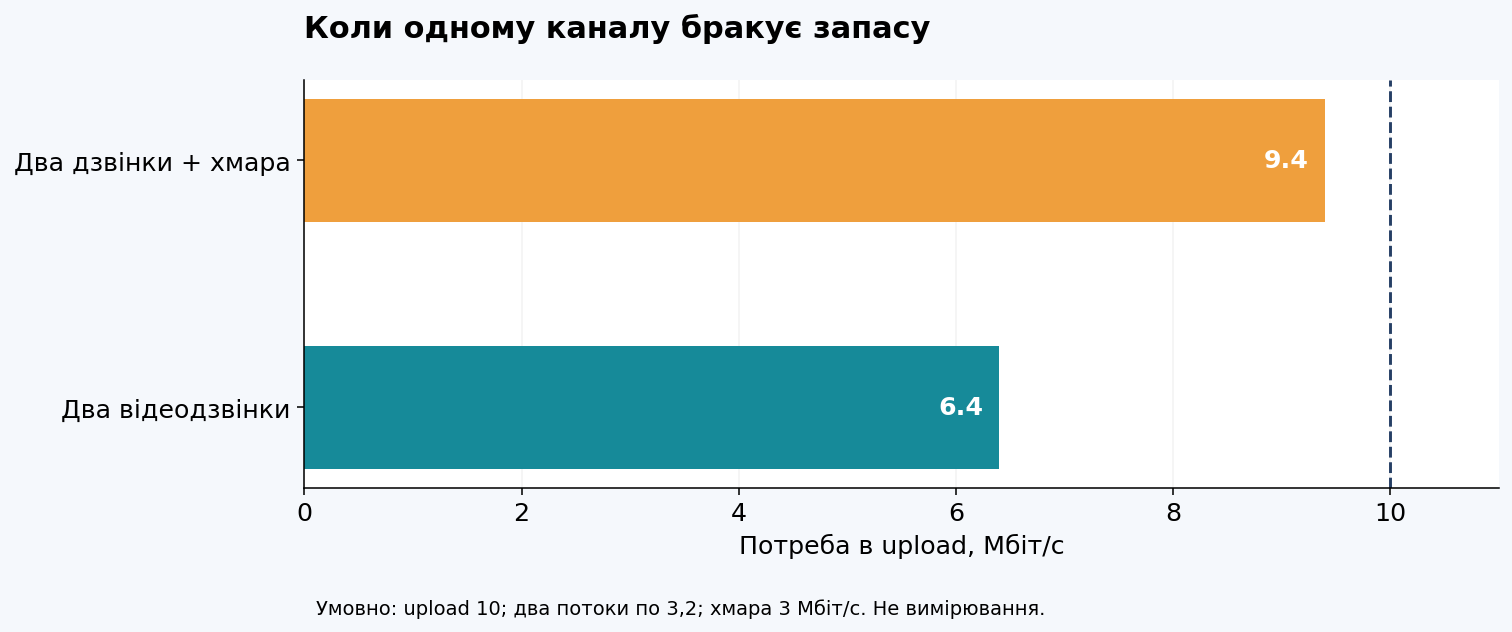
Залишайте резерв: мобільна швидкість змінюється протягом дня. Значення, яке ледве покриває потребу вранці, може виявитися недостатнім увечері. Якщо урок проходить о 10:00, а нарада о 18:00, перевіряйте обидва проміжки. Один нічний тест не описує роботу базової станції у години навантаження.
Перевірка за 20 хвилин: відокремлюємо Wi-Fi від 4G
Підготуйте ноутбук, кабель Ethernet, якщо є LAN-порт, та короткий дзвінок з людиною, яка погодиться допомогти. На час порівняння призупиніть добровільні великі завантаження й синхронізацію. Не вимикайте захист пристрою; щодо корпоративного VPN дотримуйтеся правил роботодавця.
- Запишіть симптом. Хто кого не чує? Чи зупиняється лише камера? Чи відключаються всі пристрої одночасно? Це важливіше за загальне «інтернет поганий».
- Перевірте один дзвінок біля роутера. Залиште звичайні налаштування камери. Запишіть download, upload і статистику зустрічі, якщо вона доступна.
- Повторіть через LAN. Під’єднайте ноутбук кабелем і вимкніть на ньому Wi-Fi, щоб тест точно йшов через кабель. Мобільний канал при цьому залишається тим самим.
- Додайте другий дзвінок. Відтворіть сімейний сценарій. Якщо один виклик стабільний, а два вже ні, перевіряйте сумарне навантаження.
- Повторіть у проблемний час. Збережіть результати й порівняйте їх за однакових умов, а не між різними кімнатами та різною кількістю пристроїв.
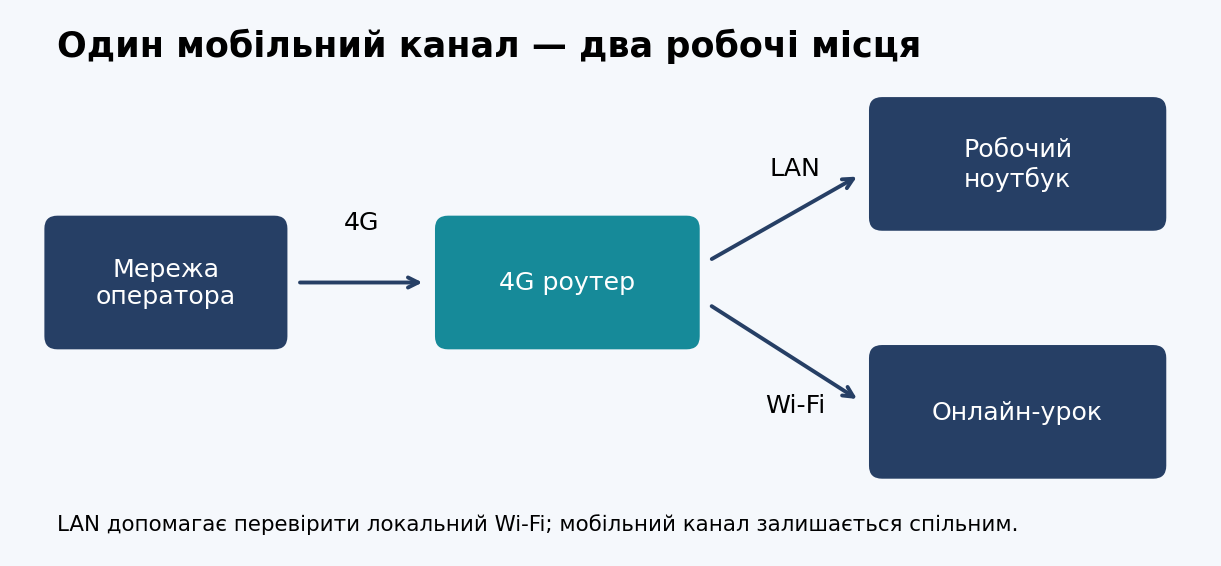
Якщо LAN стабільний, а Wi-Fi обривається, починайте з домашньої бездротової мережі. Якщо обидва варіанти погані за мінімального навантаження, підозрюйте мобільний канал, мережу оператора або сам пристрій. Якщо обриви з’являються лише після додавання другого дзвінка чи хмари, спочатку розвантажте з’єднання. Такий порядок допомагає уникнути покупки антени для проблеми, яку створює Wi-Fi за двома стінами.
Що робити, коли урок уже почався і звук зникає
Найперше збережіть голосовий зв’язок. Тимчасово вимкніть свою камеру, якщо формат заняття це дозволяє, закрийте зайві відеовкладки й поставте на паузу копіювання файлів. Попросіть домашніх відкласти великі завантаження. Якщо ви демонструєте екран, не відтворюйте без потреби відео високої якості в ньому.
Перейдіть ближче до роутера або під’єднайте LAN. За можливості виберіть у програмі режим зменшення витрати даних чи нижчу якість відео. Назви пунктів залежать від версії застосунку, тому перевіряйте його актуальні налаштування. Не запускайте кілька тестів швидкості посеред важливої розмови: сам тест навантажує канал і може погіршити дзвінок.
Якщо потрібен резерв, заздалегідь перевірте роздачу з телефона з іншою SIM-карткою в тому самому місці. Інший оператор іноді допомагає, але телефон і роутер можуть залежати від однаково перевантаженої інфраструктури. Резерв вважається перевіреним лише після пробного дзвінка. Подбайте також про заряд телефона й доступний пакет трафіку.
Таблиця діагностики: симптом, перевірка, наступна дія
| Ситуація | Що перевірити | Що змінити спочатку |
|---|---|---|
| Вас не чують, інших чути добре | Upload, хмарну синхронізацію, мікрофон | Призупинити відправлення файлів; перевірити мікрофон |
| У кімнаті погано, біля роутера добре | Той самий виклик ближче та через LAN | Розміщення роутера або покриття Wi-Fi |
| Два дзвінки обриваються, один працює | Сумарне передавання й фонові задачі | Прибрати зайве навантаження, знизити відеоякість |
| На LAN також погано ввечері | Результати у різний час, іншу SIM | Порівняти операторів і місця встановлення |
| Усі пристрої повністю відключаються | Живлення, перегрів, індикатори роутера | Перевірити адаптер і вентиляцію |
| Зависає тільки один ноутбук | Завантаження процесора, браузер, камеру | Закрити зайві програми, оновити застосунок |
Поганий звук не завжди означає поганий інтернет. Неправильний мікрофон, Bluetooth-гарнітура, перевантажений процесор або застарілий браузер дають схожі симптоми. Якщо інший ноутбук у цій мережі працює нормально, порівняйте пристрої, перш ніж змінювати тариф чи обладнання.
Wi-Fi для онлайн-уроків: що змінює 5 ГГц і де корисний LAN
Для відеодзвінка поблизу роутера варто перевірити 5 ГГц: у багатьох будинках цей діапазон менш перевантажений, ніж 2,4 ГГц. Проте за кількома стінами він може працювати гірше. Перемикайте діапазон і порівнюйте дзвінок у конкретній кімнаті. Напис «5 ГГц» на коробці не гарантує покриття всього будинку.
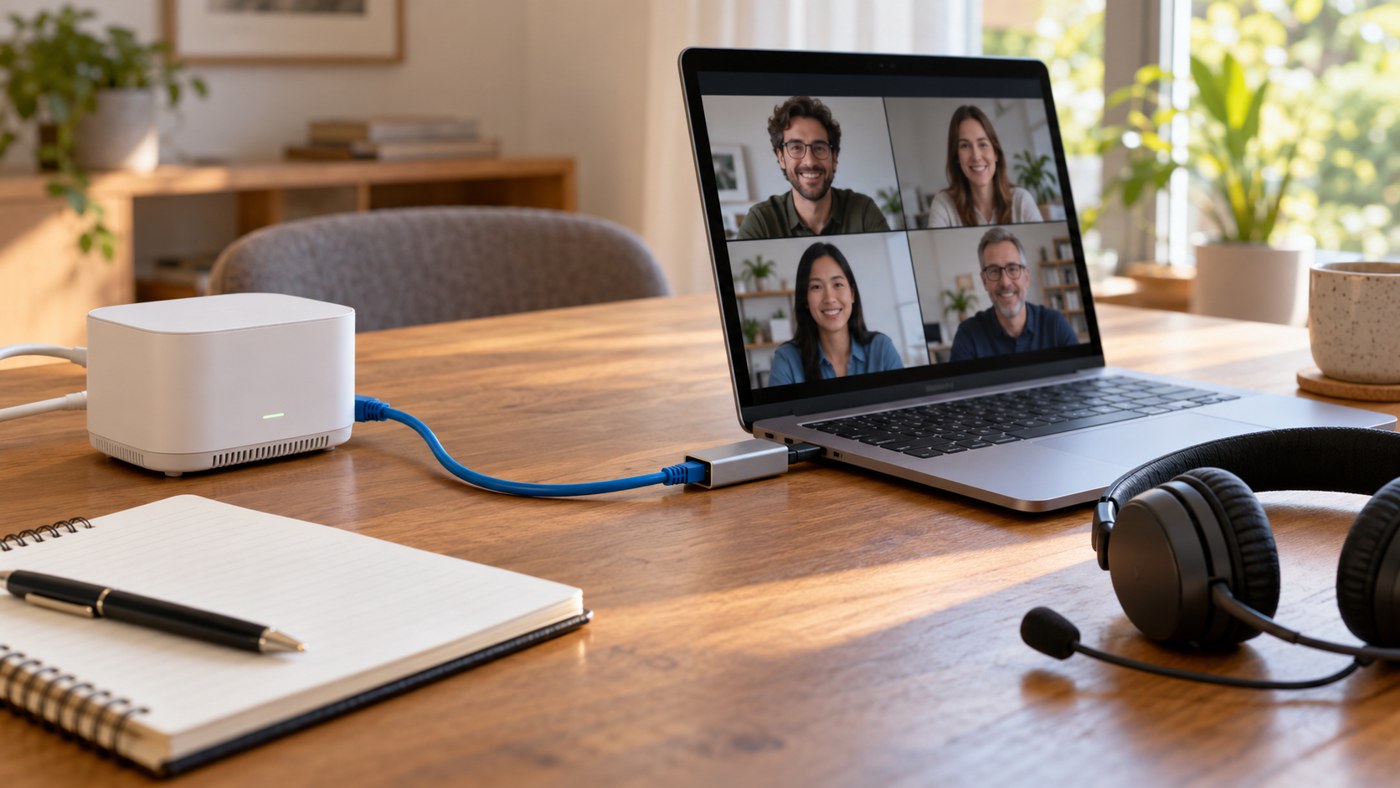
Стаціонарне робоче місце зручно підключити Ethernet-кабелем. Для дитячого планшета важливе стабільне покриття біля столу, а не максимальна швидкість біля дверей. Не ставте роутер у закриту металеву шафу, поруч із гарячими приладами або на підлогу за меблями. Якщо найкраще місце для приймання 4G не збігається з центром оселі, локальне покриття можна організувати окремою точкою доступу з кабельним підключенням.
Як вибрати 4G роутер для дистанційної роботи й навчання
Починайте з вимог до вашого робочого місця. Для щоденних нарад корисні LAN-порти, підтримка потрібних діапазонів українського оператора, стабільна робота з кількома пристроями й доступ до зрозумілих налаштувань. Дводіапазонний Wi-Fi дає більше варіантів розміщення, але не замінює тестування кімнат.
Вища категорія LTE та агрегація частот можуть збільшити доступну швидкість, якщо їх підтримує мережа в конкретній точці. Вони не гарантують низького пінгу чи відсутності втрат. Перед придбанням перевіряйте конкретну модифікацію, комплектацію, роз’єми зовнішньої антени та сумісність SIM. Не обирайте тільки за теоретичною швидкістю з назви.
У каталозі V3G можна порівняти стаціонарні Huawei B715s-23c, ZTE MF297D1 та інші 4G роутери з SIM-карткою. Під час консультації повідомте кількість одночасних зустрічей, оператора, приміщення та результати upload через LAN. Ці дані допоможуть звузити вибір краще, ніж прохання «потрібен найпотужніший роутер».
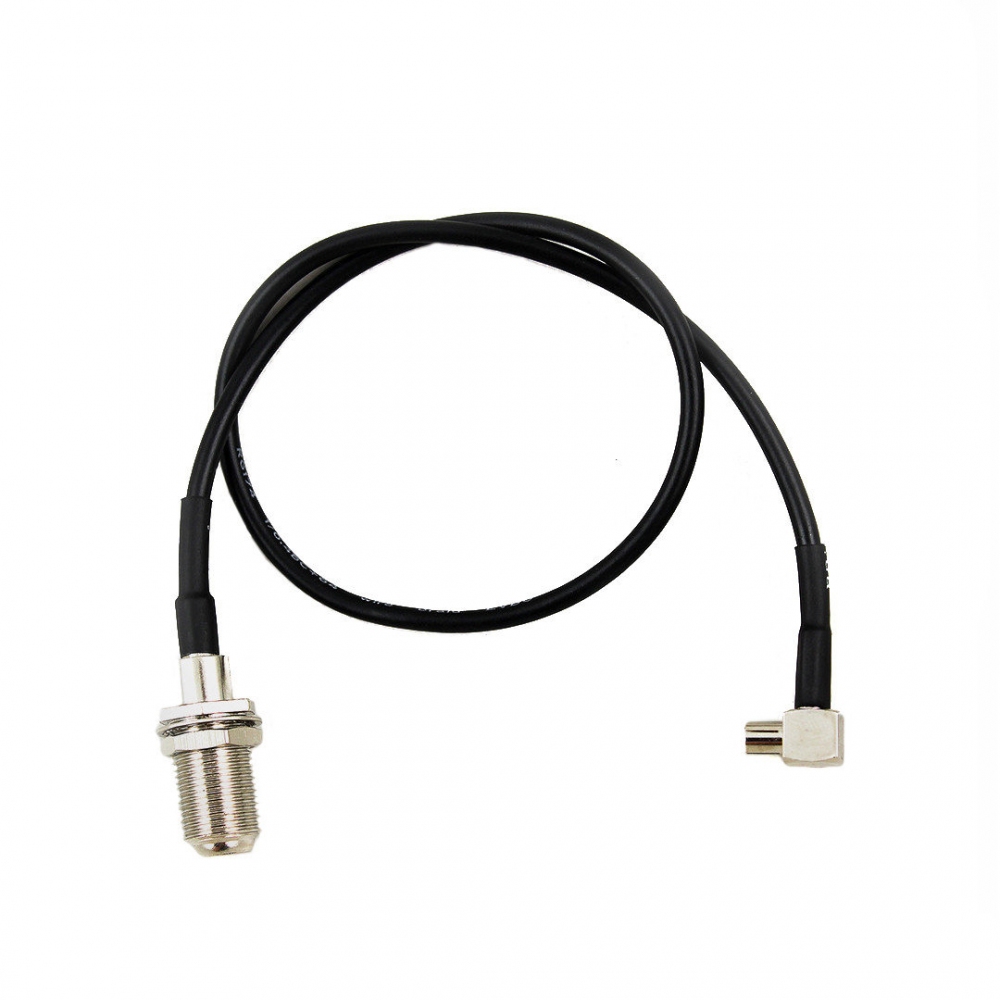
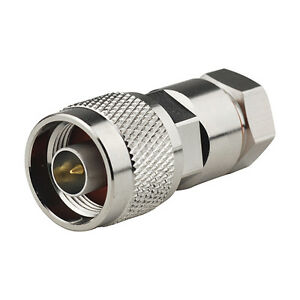
Зовнішню MIMO-антену розглядайте, коли перевірка вказує на проблеми радіоканалу і зміна місця роутера дає помітний ефект. Антена потребує правильних діапазонів, роз’ємів, кабелю та встановлення. Якщо станція перевантажена, сама антена може не усунути вечірні обриви. Попросіть оцінити умови приймання до покупки комплекту.
Готові 4G комплекти для домашнього навчання
Якщо потрібні модем, антена й кабель разом, порівняйте 4G інтернет-комплекти V3G. Для приватного будинку можна розглянути комплект «Домашній Spider», Перед вибором уточніть актуальний склад, живлення, діапазони та спосіб підключення ноутбука: комплект із USB Wi-Fi модемом не слід автоматично вважати роутером з LAN. Кількість підтримуваних пристроїв також не означає, що всі зможуть одночасно вести відеозустрічі.
Скільки трафіку витрачають онлайн-уроки
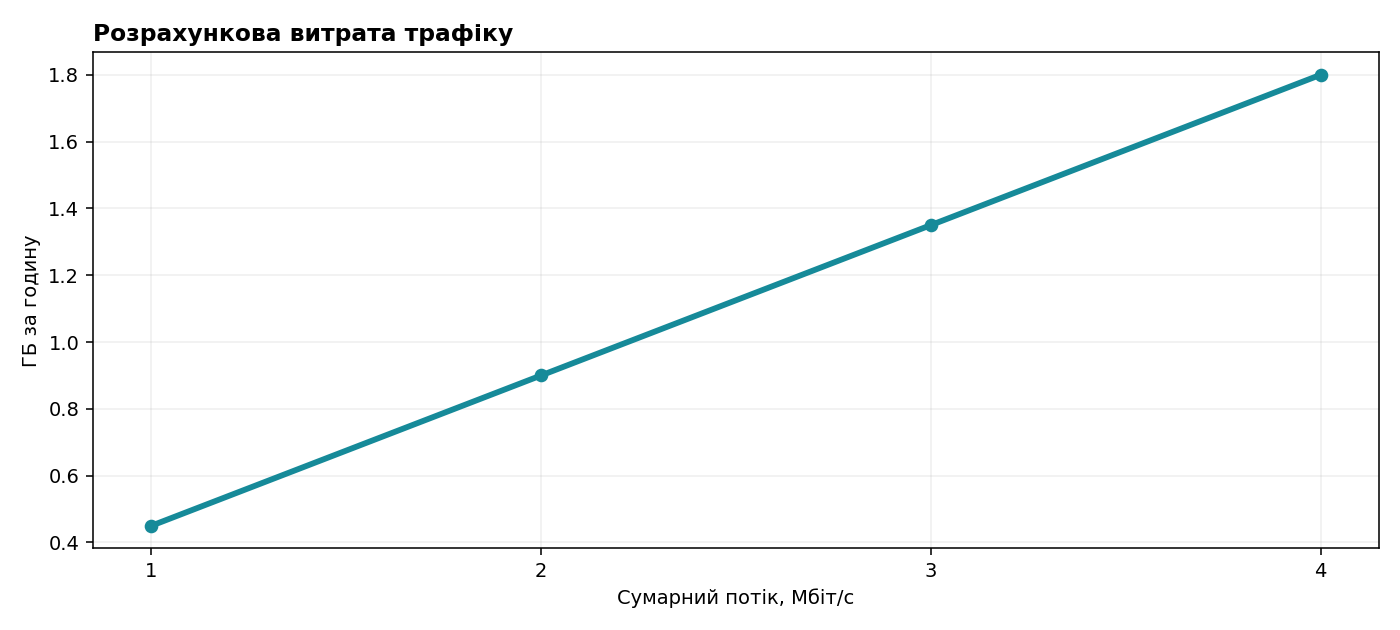
Витрата змінюється разом із якістю відео. Для оцінки використовуйте сумарну середню швидкість отримання й передавання: 1 Мбіт/с протягом години — приблизно 0,45 ГБ у десяткових одиницях. Якщо умовний сумарний потік становить 2 Мбіт/с, це близько 0,9 ГБ за годину; чотири такі години — близько 3,6 ГБ. Це арифметичний приклад, а не фіксована норма Zoom чи Meet; службові дані можуть збільшити витрату.
Після двох-трьох звичайних навчальних днів перевірте фактичний лічильник оператора або пристрою й порахуйте запас на місяць. Окремо врахуйте оновлення, відео після уроків і робочі файли. Умови тарифу, обмеження після використання пакета та правила роздачі потрібно перевіряти в оператора на момент підключення.
Що записати перед зверненням до V3G або оператора
Збережіть короткий журнал: дата й час, оператор, модель роутера, LAN або Wi-Fi, число активних дзвінків, download/upload та опис обриву. Не надсилайте стороннім паролі, SIM-коди чи робочі матеріали. Для первинної консультації достатньо технічних результатів без приватних даних.
Найкорисніше порівняння — «один дзвінок через LAN працює, два одночасні вже обриваються» або «через LAN стабільно, у дитячій кімнаті Wi-Fi губить звук». З таким описом можна обрати конкретний наступний крок: поліпшити покриття, прибрати фонове навантаження, перевірити оператора або підібрати роутер та антену. Мета — стабільний урок і зрозуміла розмова в реальних домашніх умовах.
Поширені запитання
Чи вистачить роздачі інтернету з телефона для навчання?
Для одного уроку може вистачити. Для щоденної роботи перевірте нагрів, заряд, покриття Wi-Fi і стабільність протягом повного заняття. Рішення оцінюють за реальним дзвінком, а не лише за швидкістю.
Чому Zoom зависає, а YouTube працює?
Відеосервіс накопичує буфер, а розмова має відбуватися без затримок. До того ж камера використовує upload. Перевірте передавання, jitter і втрати під час зустрічі.
Чи допоможе дорожчий тариф?
Якщо чинний пакет вичерпаний і оператор обмежив швидкість — зміна умов може допомогти. Якщо причина у Wi-Fi, перевантаженні станції або ноутбуку, сама ціна тарифу проблему не вирішить.
Джерела технічних орієнтирів: Google Workspace: поради для роботи вдома; Microsoft Teams: статистика якості зустрічі. Рекомендації перевірено під час підготовки статті.