
















Як підключити USB 4G-модем до роутера та перевірити сумісність
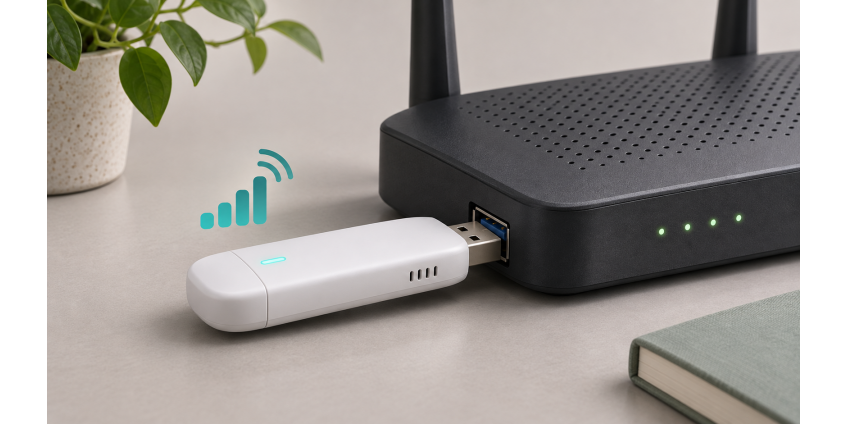
Редакційна ілюстрація, згенерована ШІ.
Щоб підключити USB 4G-модем до роутера, спочатку перевірте, чи може конкретна ревізія роутера використовувати USB як джерело інтернету. Далі звірте повний індекс модема з переліком сумісності виробника. Якщо роутер підтримує лише накопичувачі або принтери, налаштування APN не перетворить цей порт на мобільний WAN.
Зберіть дані про обидва пристрої
На етикетці роутера знайдіть модель і апаратну ревізію. Версію прошивки подивіться в панелі керування. Для модема запишіть повний індекс із суфіксом та, якщо доступно, версію його програмного забезпечення. Для звірки потрібні саме ці дані, а також країна й оператор, якщо виробник групує сумісність за ринками. ASUS наводить приклад близьких за назвою роутерів із різною підтримкою USB-модемів. У таблиці TP-Link для TL-MR3420 сумісність прив’язана до ревізії та регіону. Довідка ASUS · Список TP-Link.
Виберіть схему підключення
- USB-модем у порту роутера. Роутер має підтримувати роботу з модемом і використовувати його як мобільний WAN. Домашні пристрої залишаються в мережі роутера.
- USB-модем із власним Wi-Fi. Клієнти підключаються до мережі модема. Для цього сценарію важливе сумісне живлення. Звірте призначення USB-роз’єму за інструкцією конкретного пристрою.
- Окремий LTE-роутер з Ethernet. Його LAN підключається до WAN основного роутера. Якщо обидва виконують NAT, виникають два локальні рівні трансляції. Для автоматичного резервування потрібна підтримка такого сценарію головним роутером.
Перше підключення
- Перевірте, що SIM активна і мобільний інтернет працює. Звірте APN та умови тарифу з оператором.
- Підключіть модем без подовжувача і концентратора, щоб початковий тест охоплював лише два пристрої. Перевірте статус USB в панелі роутера.
- Виберіть мобільний USB-канал як джерело WAN за інструкцією. Якщо роутер має чинний кабельний інтернет, переконайтеся, що тестовий трафік справді йде через мобільну мережу.
- Перевірте вебсторінку та застосунок, для якого потрібен зв’язок. Запишіть, чи відновлюється робота після контрольного перепідключення.
Роутер не бачить USB-модем
Почніть зі статусу, який показує роутер. Якщо пристрій взагалі не з’являється, перевірте підтримку порту, контакт та сумісність прошивки. Якщо модем визначається, але не реєструється в мережі, перевірте SIM, PIN та покриття. Якщо реєстрація є, а інтернету немає, перевірте APN, тариф і вибір WAN. Суміжні перевірки зібрано в інструкції V3G з діагностики 4G-роутера.
Успішна робота модема на комп’ютері допомагає відокремити проблеми SIM і мобільної мережі від проблем USB-пари. Комп’ютер і роутер можуть використовувати різні драйвери та підтримувати різні режими, тому цей тест сам по собі не підтверджує сумісність. Для оновлення використовуйте прошивку виробника для точної апаратної ревізії та дотримуйтеся його інструкції.
Що саме означає підтримка USB-модема
Для роутера USB-порт є лише фізичним інтерфейсом. Перелік функцій визначає прошивка. Один пристрій може працювати з флешкою для спільного доступу до файлів, другий — із принтером, третій — із модемом як джерелом інтернету. У характеристиках шукайте окрему згадку про 3G/4G USB modem або mobile broadband. Якщо вказано тільки USB 2.0 чи USB 3.0, цього недостатньо, щоб визначити призначення порту.
Підтримка мобільного інтернету через USB також не означає, що працюватиме кожен модем. Роутер повинен розпізнати, як саме конкретний пристрій представляється після підключення. Частина моделей дає комп’ютеру власний мережевий інтерфейс і панель керування, інші потребують окремого способу встановлення з’єднання. Зовні схожі модеми можуть працювати по-різному через ревізію або прошивку. Саме тому в переліку виробника треба шукати повну назву, а не тільки торгову серію.
Як читати таблицю сумісності перед покупкою
- Почніть із роутера. Звірте апаратну версію на етикетці з версією в заголовку таблиці. Позначення на кшталт V1 або V2 стосується обладнання, тоді як номер прошивки описує встановлене програмне забезпечення. Обидва параметри можуть бути важливими, і один не замінює іншого.
- Знайдіть точний модем. Якщо в таблиці є лише пристрій зі схожим індексом, позначте сумісність своєї версії як непідтверджену. Для вживаного модема уточніть, чи змінювали на ньому прошивку. Якщо продавець посилається на тест, запитайте, з якою ревізією роутера і версією прошивки його проводили.
- Перевірте умови тесту. Позначки країни й оператора вказують, у якому контексті виробник перевіряв пару. Запис для іншої країни може бути підказкою, проте умови в Україні потрібно звірити окремо. Для роботи SIM важливі підтримувані частоти, доступ до мережі, параметри APN і правила тарифу.
- З’ясуйте, що можна перевірити до оплати. Якщо пристрої купуються окремо, попросіть підтвердити саме передавання інтернету через USB. Демонстрація власного Wi-Fi модема або значка живлення на його корпусі відповідає на інше питання. Найкращий практичний тест — відкрити сторінку на пристрої, підключеному до домашнього роутера, коли єдиний активний WAN — USB.
Три різні симптоми і порядок перевірки
| Симптом | Перший крок | Що перевірити далі |
|---|---|---|
| Роутер не визначає модем | Підключити напряму до потрібного USB-порту | Ревізії, режим модема, підтримку прошивки |
| Модем видно, але мобільного з’єднання немає | Перевірити SIM у підтримуваному пристрої | PIN, мережу оператора, APN |
| Мобільний канал активний, але клієнт не має інтернету | Перевірити вибір WAN і стан клієнта | Адресу, шлюз, DNS і доступ із другого пристрою |
Якщо індикатор на модемі світиться, але запису про пристрій у панелі немає, живлення може надходити без встановлення обміну даними. У такому разі зміна APN на роутері нічого не прояснить. Спершу поверніться до прямого підключення. Якщо використовувався окремий кабель, звірте, що він призначений для передавання даних. Якщо портів кілька, перевірте, чи виробник призначив один із них саме для модема.
Коли роутер бачить модем, але той не реєструється в мережі, перевірте, чи працює та сама SIM у відомому сумісному пристрої в тому самому місці. Зверніть увагу на запит PIN. Якщо код увімкнено, вводьте лише відоме значення та перевірте, де саме його має прийняти обладнання. Якщо реєстрація успішна, але сеанс даних не запускається, звірте налаштування APN з оператором. За можливості перевірте, чи роутер показує повідомлення про помилку підключення, а не лише загальний індикатор стану.
Якщо панель показує активний USB-канал, почніть перевірку з одного клієнта. Підключіть ноутбук кабелем або до потрібної мережі Wi-Fi. На телефоні для перевірки вимкніть мобільні дані, інакше він може непомітно відкрити сайт через власну SIM. Якщо інший пристрій через той самий роутер працює, перевіряйте налаштування першого клієнта. Якщо проблема спільна, звірте, який WAN обрано, чи отримано адресу та чи працює доступ до кількох незалежних сайтів.
Як відрізнити проблему живлення від проблеми приймання
Якщо інтернет зникає під навантаженням, подивіться, чи зникає сам модем зі списку USB-пристроїв. Повторне визначення модема або перезапуск індикаторів спрямовують перевірку на контакт, живлення або роботу порту. Якщо модем залишається видимим, а змінюється лише стан мобільної мережі, перевірте місце встановлення й поведінку тієї ж SIM у підтримуваному пристрої. Один обрив не визначає причину. Зіставте події за часом і повторіть тест у тих самих умовах.
Короткий контрольний тест проводьте без подовжувача. Якщо він проходить стабільно, підключіть кабель і повторіть ту саму дію. Якщо модем тепер працює в іншому місці, ви змінили одразу дві умови: USB-тракт і приймання сигналу. Щоб розділити їхній вплив, спочатку залиште модем біля роутера та перевірте роботу через кабель. Лише потім перенесіть його до вікна. Так можна з’ясувати, чи справді допомогло розташування і чи зберігається стабільне USB-з’єднання.
Контроль резервного підключення
Якщо модем потрібен на випадок відмови кабельного провайдера, одного успішного виходу в інтернет через USB недостатньо. Перевірте в документації, чи підтримує роутер автоматичне перемикання на мобільний канал і повернення назад. З’ясуйте, що він вважає відмовою основного WAN. Від’єднання кабелю і ситуація, коли кабель на місці, а доступу в інтернет немає, можуть вимагати різних механізмів перевірки.
Виберіть час, коли коротка перерва не завадить роботі. Відкрийте сторінку через основне підключення, а потім виконайте передбачену виробником контрольну перевірку. Звірте активний WAN у панелі роутера й відкрийте нову сторінку, щоб не сплутати живе з’єднання з кешем. Поверніть основний канал і подивіться, куди пішов новий трафік. Для роботи перевірте саме свої програми: активний дзвінок або VPN можуть вимагати повторного підключення після зміни каналу.
Що записати після тесту
Збережіть модель і ревізію роутера, версію прошивки, точний індекс модема, оператора та результат прямого підключення. Окремо зазначте, чи пристрій визначався, чи реєструвався в мережі і чи відкривалися сайти з клієнта за роутером. Під час звернення до підтримки ці дані допоможуть відтворити проблему. PIN, пароль адміністратора і дані доступу до кабінету оператора до такого опису не додавайте.
Якщо звертаєтеся до продавця перед купівлею, надішліть фото етикетки роутера з видимою моделлю та ревізією. Серійний номер можна закрити. Попросіть уточнити, чи підходить потрібний модем саме для USB-підключення до цього роутера та чи можна перевірити пару до оформлення замовлення.
Коли достатньо власного Wi-Fi модема
Якщо потрібно підключити лише ноутбук і телефон, можна розглянути ZTE MF79U як окрему точку Wi-Fi. У картці V3G зазначено вбудований Wi-Fi та наявність. Підтримку цієї моделі в USB-порту домашнього роутера перевіряйте окремо.