



.png)
















Як роздати 4G інтернет на два поверхи: Mesh, точка доступу чи Wi-Fi репітер?
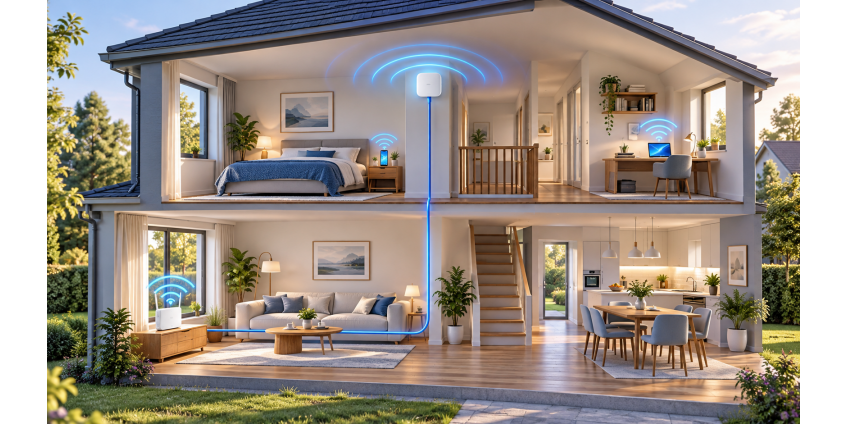
На першому поверсі відео завантажується без пауз, а в спальні нагорі телефон показує Wi-Fi, проте сторінки відкриваються повільно? Для двоповерхового будинку варто розділити два завдання: отримати інтернет від мобільного оператора та передати його до кожної кімнати. Один 4G-роутер може добре виконувати перше й не забезпечувати достатнього покриття на другому поверсі.
Якщо між поверхами можна прокласти Ethernet, почніть із точки доступу або Mesh із кабельним з’єднанням. Без кабелю перевірте, чи можливий надійний зв’язок між Mesh-вузлами. Wi-Fi репітер доречний для окремої зони, де він сам ще приймає якісний сигнал. Жоден із цих варіантів не збільшить пропускну здатність мобільної мережі оператора.
Спочатку з’ясуйте: проблема у 4G чи у Wi-Fi?
Зробіть кілька перевірок одним ноутбуком або телефоном: біля роутера, на сходах і в робочій кімнаті нагорі. Запишіть download, upload та затримку, а також перевірте реальний відеодзвінок. Повторіть тести приблизно в один час, без фонових завантажень. Якщо доступний ноутбук із мережевим портом, порівняйте результат через LAN із Wi-Fi біля роутера: так простіше відокремити локальну бездротову ділянку.
Коли погано працює навіть кабельне підключення, перевіряйте SIM, тариф, APN, якість LTE та навантаження оператора. Допоможе інструкція, що робити, коли 4G-роутер підключений, але інтернету немає. Якщо внизу все стабільно, а нагорі швидкість або якість дзвінка погіршується, переходьте до покриття Wi-Fi.
Не робіть висновок лише за кількістю поділок. Телефон може бачити потужний сигнал найближчого репітера, хоча зв’язок самого репітера з головним роутером слабкий. Перевіряти потрібно весь шлях: оператор → 4G-роутер → міжповерхове з’єднання → пристрій користувача.
Чому один роутер не завжди покриває два поверхи
Залізобетонне перекриття, металеві конструкції, товсті стіни та меблі змінюють поширення радіосигналу. Важлива не тільки відстань у метрах, а й кількість перешкод між пристроями. Роутер у закритій шафі, біля електрощита або під сходами може працювати гірше, ніж той самий пристрій на відкритій полиці.
Для LTE часто зручне місце біля вікна, а для Wi-Fi — ближче до кімнат користувачів. Не обов’язково змушувати один пристрій стояти в компромісній точці: залиште 4G-роутер там, де він краще приймає мобільний сигнал, і передайте інтернет Ethernet-кабелем до точки доступу. Зовнішня LTE-антена працює з мобільною мережею та сама по собі не розширює домашній Wi-Fi.
На 2,4 ГГц можна отримати кращу доступність у віддаленій кімнаті, але сусідні мережі та побутові пристрої можуть створювати завади. На 5 ГГц біля точки доступу часто є більше можливостей для швидкої передачі, проте перекриття може сильніше впливати на результат. Докладніше — у матеріалі Wi-Fi 2,4 чи 5 ГГц: що вибрати для дому. Остаточний вибір перевіряйте в конкретній кімнаті.
Mesh, точка доступу чи репітер: порівняння
| Рішення | Як отримує інтернет | Коли доречне | Що перевірити |
|---|---|---|---|
| Точка доступу (AP) | Ethernet від 4G-роутера | Робочий кабінет або окремий поверх із кабелем | Режим AP, порти, місце встановлення |
| Mesh із Ethernet backhaul | Кабель між вузлами | Кілька зон та спільне керування мережею | Сумісність вузлів і правильну топологію |
| Бездротовий Mesh | Wi-Fi між вузлами | Кабель прокласти складно, є добрий міжвузловий сигнал | Якість backhaul, розташування, підтримку клієнтів |
| Wi-Fi репітер | Повторює наявну Wi-Fi мережу | Одна додаткова зона з помірним навантаженням | Приймання від роутера та реальну швидкість |
Точка доступу — спосіб роздати мережу в потрібному місці. Mesh — система узгоджених вузлів із загальним керуванням; її міжвузлове з’єднання також може бути кабельним. Отже, Mesh і Ethernet не виключають одне одного. Репітер із підтримкою AP може працювати по кабелю, але наявність цієї функції перевіряйте для конкретної моделі.
Надійна базова схема: 4G-роутер і точка доступу нагорі
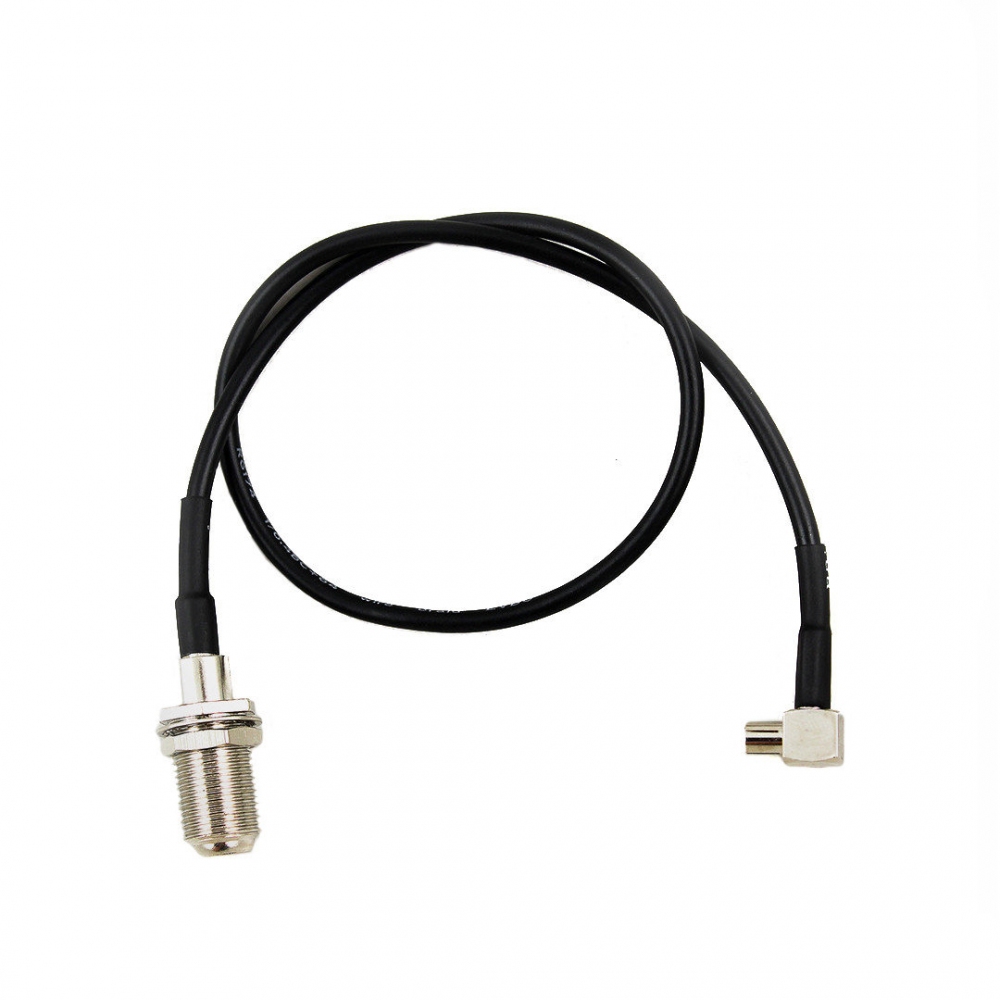
Залиште SIM-роутер у місці з перевіреним LTE-прийманням. Проведіть кабель від його LAN-порту на другий поверх, підключіть сумісний пристрій у режимі Access Point і налаштуйте Wi-Fi. Для цієї задачі потрібен Ethernet, а не коаксіальний кабель до 4G-антени: у них різні роз’єми та призначення.
У типовій домашній мережі DHCP-сервером залишається головний роутер. У штатному режимі AP додатковий пристрій передає трафік до нього без створення окремої маршрутизованої підмережі. Якщо використовуєте старий роутер, спершу знайдіть його інструкцію: на різних моделях відрізняються порт підключення, перемикач режиму та порядок вимкнення DHCP. Не застосовуйте універсальну пораду «завжди підключати WAN» або «завжди тільки LAN» без перевірки моделі.
Для точки доступу виберіть відкриту позицію поблизу кімнат нагорі. Перевірте кабель, швидкість Ethernet-портів обох пристроїв і фактичне узгодження лінка. Порт на 100 Мбіт/с може стати обмеженням, коли інші ділянки мережі швидші; напис Wi-Fi 6 цього обмеження не скасовує. Водночас гігабітний порт не гарантує гігабітного інтернету через SIM.
Як підключити Mesh до наявного 4G-роутера
Перед покупкою уточніть, чи має 4G-роутер потрібний Ethernet-порт, а Mesh — режим AP та бажаний спосіб backhaul. Звичайний 4G-роутер не стає Mesh-вузлом лише тому, що має Wi-Fi або працює під тим самим брендом. Перевірте список сумісності саме вашої системи, апаратну версію та прошивку.
Коли 4G-роутер вже керує домашньою мережею, практичним варіантом є Mesh у режимі AP. Для TP-Link Deco виробник описує підключення головного модуля до роутера кабелем; це не універсальний Wi-Fi репітер. Інші системи можуть мати власні режими, тому можливість отримати інтернет бездротово від стороннього роутера потрібно підтвердити до замовлення.
У режимі Router додаткова система зазвичай створює власну підмережу. За наявності маршрутизації на 4G-роутері це може дати подвійний NAT і ускладнити доступ до локальних пристроїв. Режим AP прибирає другий домашній рівень маршрутизації, але не скасовує CGNAT оператора. Для камер або віддаленого доступу окремо перевіряють послуги SIM і спосіб підключення.
Кабель між поверхами знімає залежність backhaul від проходження радіосигналу крізь перекриття. Для Deco у Router mode супутні вузли підключають за головним Deco; у AP mode виробник дозволяє підключення до головного роутера або відповідного комутатора. Дотримуйтеся схеми свого обладнання, щоб не створити мережеву петлю.
Бездротовий Mesh: розташування важливіше за кількість вузлів
Поставити супутній модуль у найдальшу кімнату, де вже майже немає Wi-Fi, — часта помилка. Вузол має одночасно обслуговувати клієнтів і якісно зв’язуватися з рештою системи. Почніть зі сходового майданчика або відкритої зони між поверхами, перевірте статус зв’язку в застосунку та протестуйте робоче місце нагорі.
Порівняйте два-три розташування, не змінюючи одночасно тариф, частоту та всі параметри. Зсув вузла на кілька метрів може змінити маршрут через стіни. Коли неможливо знайти місце з прийнятним backhaul, поверніться до кабелю: додатковий модуль у тій самій поганій радіозоні не розв’яже причину.
Одна назва мережі зручна, але не є обіцянкою абсолютно непомітного перемикання. Роумінг залежить від системи, налаштувань і самого телефона або ноутбука. Перевірте реальний дзвінок під час переходу сходами, а стаціонарне робоче місце за можливості підключіть кабелем.
Коли вистачить Wi-Fi репітера
Репітер можна розглянути для однієї кімнати, читання сайтів і помірного навантаження. Розмістіть його в зоні впевненого приймання від головного роутера, а не в самому кінці покриття. Орієнтуйтеся на індикатор або інтерфейс виробника та результати перевірки, а не на близькість розетки до дивана.
Якщо приймання й передавання використовують той самий радіоканал, вони ділять його ефірний час. Це може зменшувати доступну пропускну здатність і погіршувати затримку під навантаженням. Не варто обіцяти фіксоване падіння «рівно вдвічі»: результат залежить від діапазонів, радіомодулів, завад і топології.
Не складайте довгий ланцюжок із репітерів, не перевіривши кожну ділянку. Для двох одночасних онлайн-уроків або робочих дзвінків краще спершу перевірити кабельну схему чи якісний Mesh. Окремий матеріал про стабільний Zoom і Google Meet через 4G допоможе оцінити upload та паралельну роботу.
Перевірка після встановлення та робота без світла
- Перевірте інтернет біля 4G-роутера та на обох поверхах тим самим пристроєм.
- Запустіть потрібні домашні сценарії: дзвінок, телевізор, завантаження з другого пристрою.
- Перевірте підключення до потрібного вузла, backhaul та доступ до принтера або інших локальних пристроїв.
- Пройдіть сходами під час дзвінка й оцініть перемикання.
- Повторіть тест увечері: навантаження оператора та сусідніх Wi-Fi мереж може змінюватися.
Позначте на простому плані будинку точки тесту, розташування обладнання та шлях кабелю. Збережіть результати до і після змін. Це допоможе відрізнити покращення покриття від випадкового прискорення мобільного інтернету.
Під час відключення живлення працювати мають усі потрібні вузли: 4G-роутер, Mesh або AP і комутатор, якщо через нього проходить з’єднання. Акумулятор лише в SIM-роутері не живить точку доступу нагорі. Звірте напругу, полярність, роз’єми та потужність резервного джерела; автономність визначають споживання і корисна ємність, а не тільки напис на батареї. Читайте також як організувати інтернет без світла.
Що перевірити при виборі 4G-основи мережі
У готовому комплекті 4G інтернету перевірте модель роутера, порти, підтримувані LTE-діапазони, антенні роз’єми й склад набору. Для мережі на два поверхи особливо потрібна зрозуміла можливість підключення точки доступу або головного Mesh-модуля. Не припускайте, що кожен кишеньковий роутер має LAN.
Стаціонарні моделі, наприклад Huawei B715s-23c, варто оцінювати за характеристиками конкретної версії та потрібними інтерфейсами. Якщо нижня ділянка — мобільний сигнал — залишається нестабільною, почніть із підбору роутера й антени при слабкому LTE. Після цього плануйте локальне покриття: це різні етапи однієї мережі.
Поширені запитання
Чи потрібна друга SIM-картка для другого поверху?
Ні, якщо обидва поверхи користуються одним підключенням. AP, Mesh або репітер передають інтернет від головного роутера. Окрема SIM потрібна для іншого незалежного мобільного підключення.
Чи можна використати старий роутер як точку доступу?
Так, якщо модель підтримує AP або дозволяє потрібне налаштування за інструкцією. Перевірте порти, Wi-Fi, актуальність прошивки та відсутність другого DHCP-сервера в спільному сегменті.
Чи вистачить двох Mesh-модулів на весь будинок?
Це визначають планування, перекриття, розташування та навантаження. Почніть із перевірки потрібних кімнат; площа на упаковці не замінює тест на об’єкті.
Чи підсилить зовнішня 4G-антена Wi-Fi нагорі?
Вона працює з прийманням мобільного сигналу сумісним роутером. Для домашнього Wi-Fi потрібне окреме рішення покриття.
Чи стане 4G швидшим після встановлення Mesh?
Може зникнути локальне обмеження Wi-Fi, але швидкість мобільного каналу визначають оператор, сигнал, тариф і роутер. Mesh не додає ресурсу базовій станції.
Що обрати для кабінету нагорі?
За наявності кабелю почніть із AP або Mesh з Ethernet backhaul. Перевірте стабільність робочих дзвінків під домашнім навантаженням; комп’ютер можна підключити до мережі кабелем.
Плануйте послідовно: перевірений 4G-прийом, якісне міжповерхове з’єднання, покриття кімнат і живлення всього ланцюга. Такий порядок допомагає вибрати потрібне обладнання без зайвих покупок.
Технічні довідки: Ethernet backhaul Deco, режим Access Point, розміщення репітера. Порядок налаштування звіряйте з інструкцією своєї моделі.